- 发布于
路由器AP与桥接模式
AI 摘要
- 作者

- 姓名
- Corner430
- 社交账号

家中 WiFi 覆盖不足时,可以利用闲置路由器扩展信号。支持 AP 模式的路由器直接启用即可,不支持的则通过桥接模式(手动 AP)实现。本文介绍这两种配置方法及常见问题处理。
1 基础网络配置
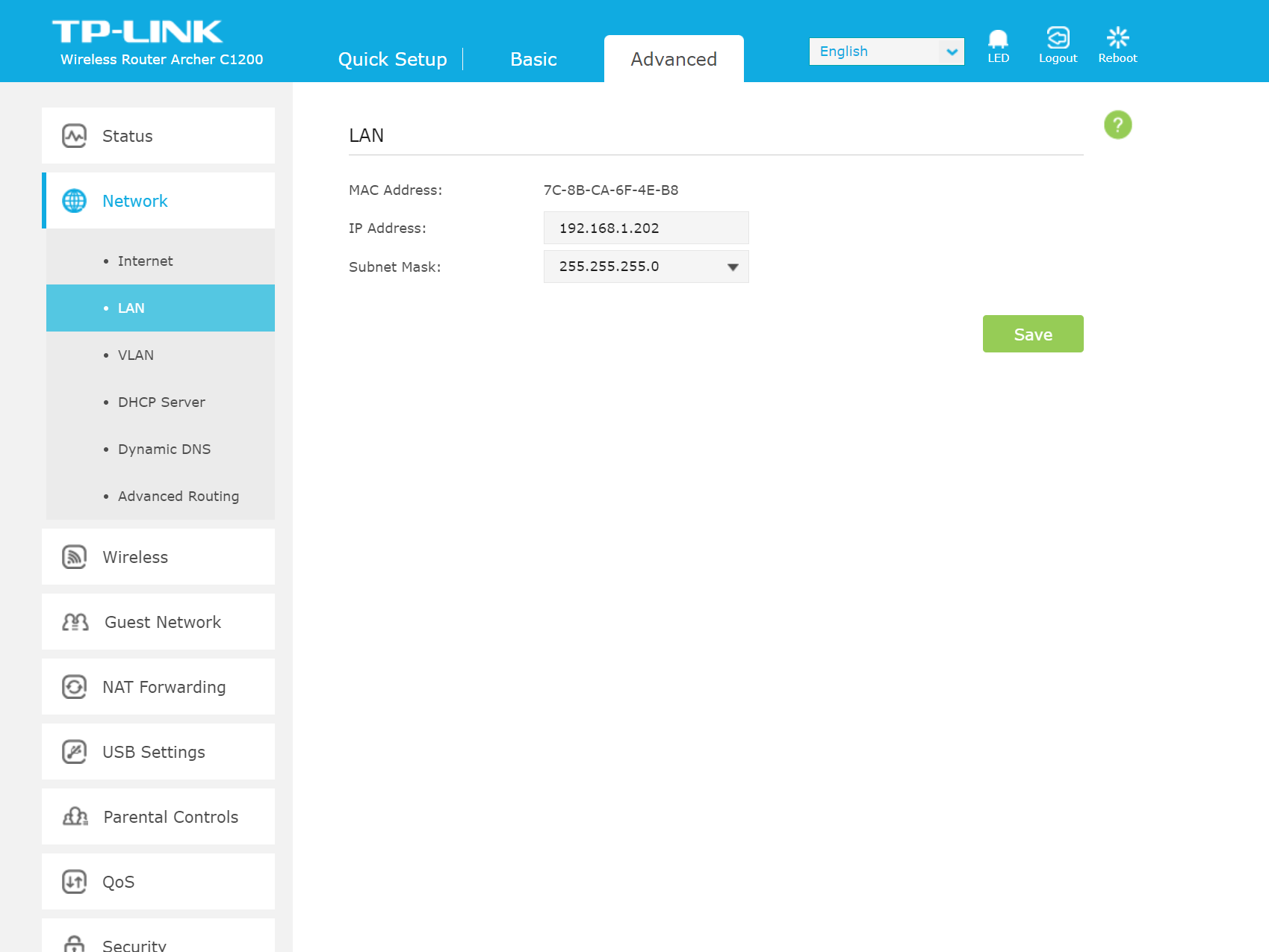
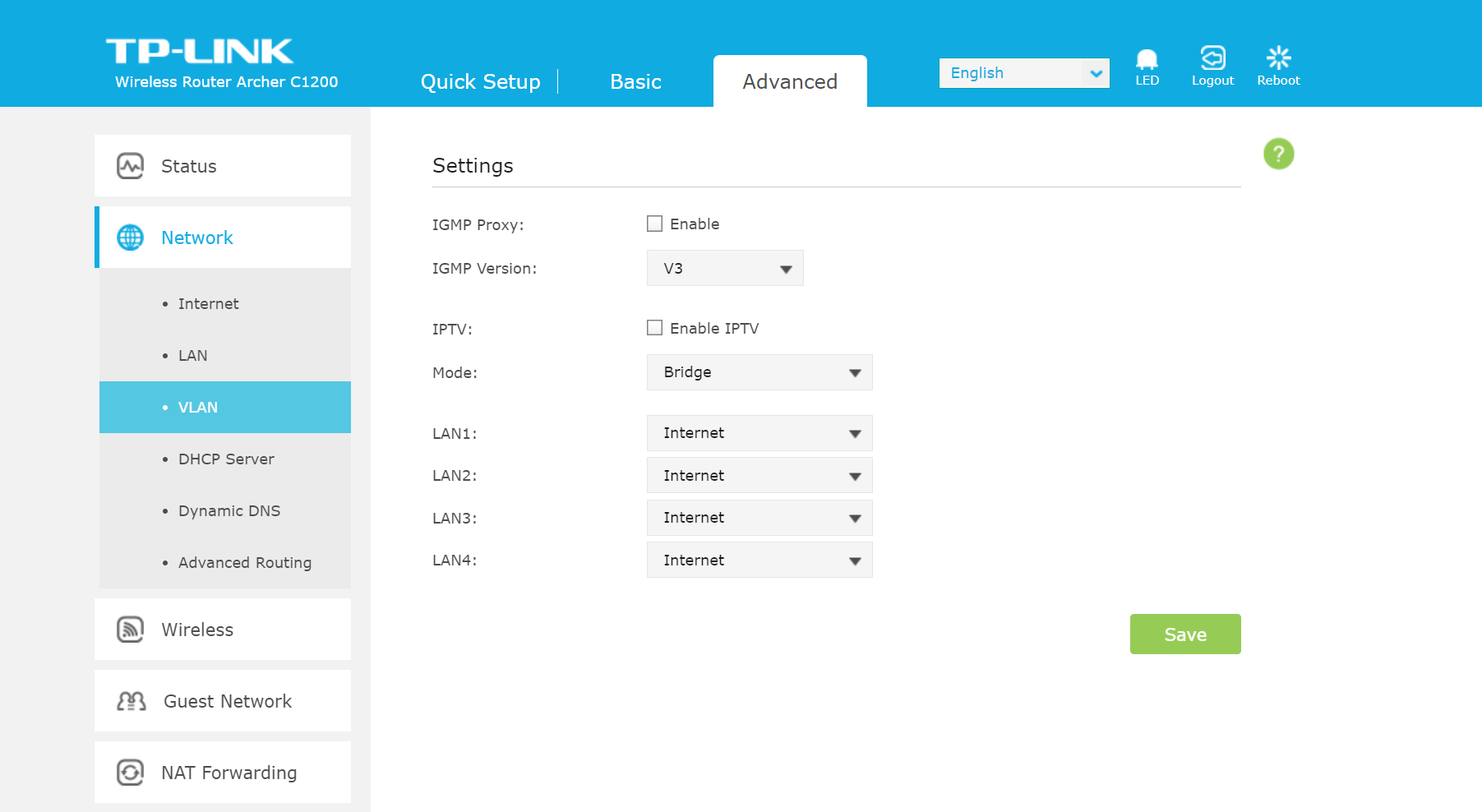
1.1 WAN 和 LAN 口设置
配置 AP 或桥接模式时,首先进行以下基础设置:
- WAN 口:保持断开,不做任何配置
- LAN 口 IP:手动配置不同的 IP 地址来区分各个路由器
多级路由 IP 配置示例:
- 一级路由(主路由):
192.168.1.1 - R2S 二级路由:
192.168.1.2 - TP-Link 二级路由:
192.168.1.3 - 其他路由:
192.168.1.4、192.168.1.5等

2 AP 模式配置(原生支持)
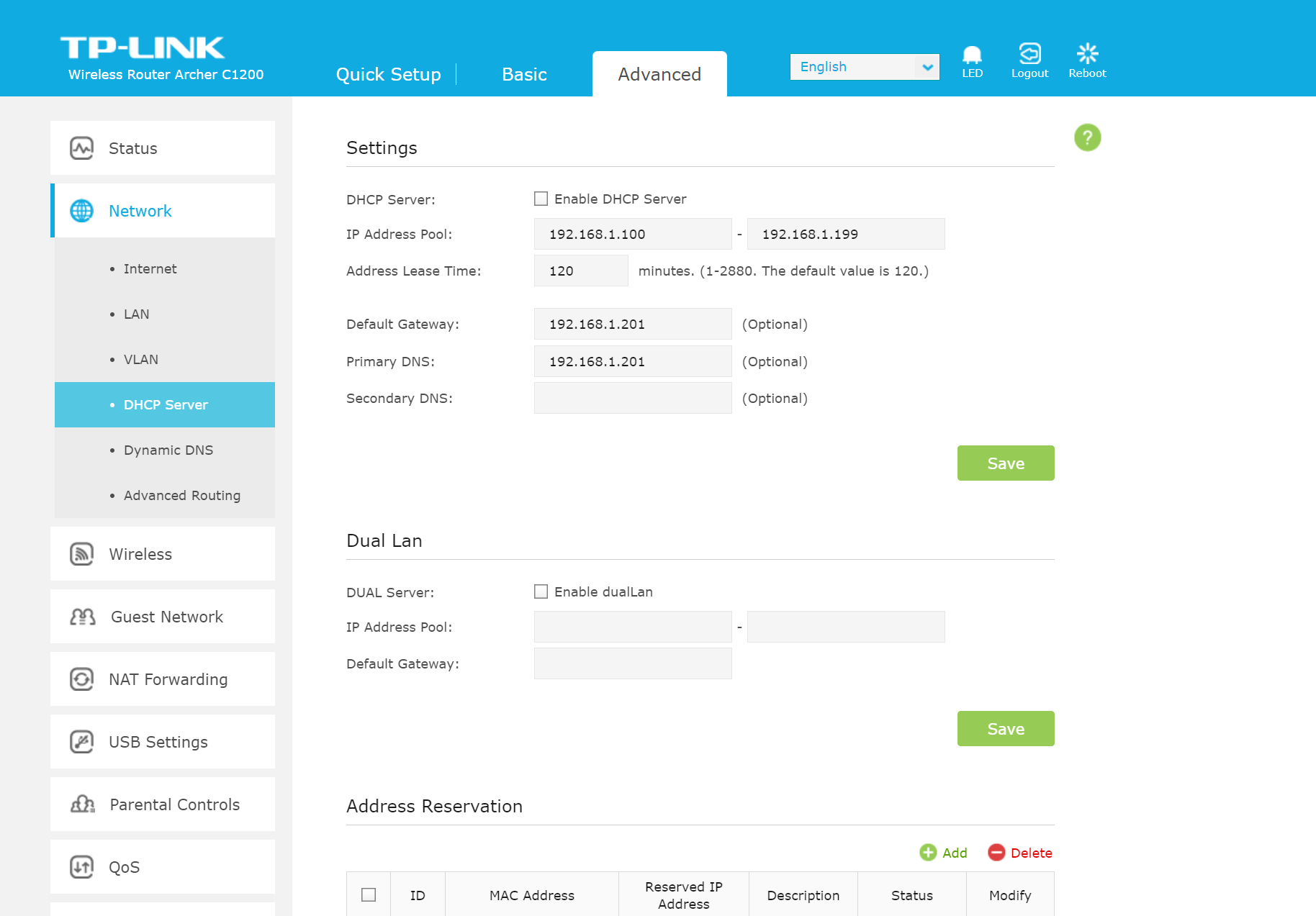
2.1 关闭辅助路由的 DHCP
所有辅助路由器(除主路由外)都要关闭 DHCP,防止 IP 分配冲突:
2.2 无线设置
- 只在一个路由器上开启无线,其余路由的无线全部关闭
- 避免无线干扰和重复广播
3 无线桥接模式(手动 AP)
不支持原生 AP 模式的路由器,可以使用桥接模式实现级联:
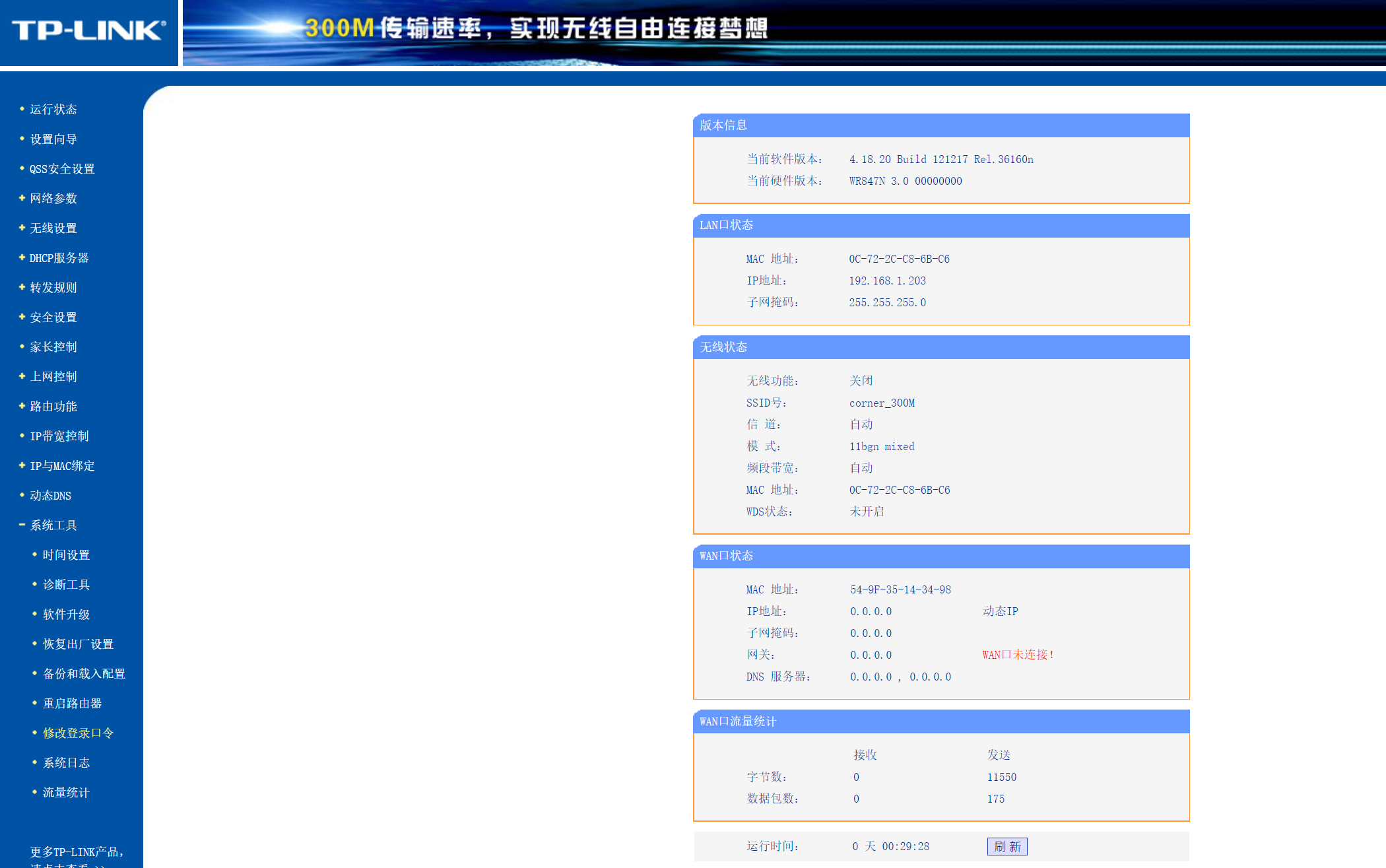
3.1 配置步骤
- 连接到主路由的有线网络或 WiFi
- 进入路由器管理页面(通常
192.168.1.1) - 找到「无线设置」或「WiFi 设置」选项
- 启用「桥接模式」或「中继模式」
- 选择要连接的主路由 WiFi 名称
- 输入主路由的 WiFi 密码
- 应用设置并重启路由器
配置完成后,连接到该路由器的设备将通过有线或无线接入主路由的网络。
4 故障排查
4.1 重要提示
这样配置会导致所有辅助路由器的 WAN 口失效。这是正常现象,因为 WAN 口已被禁用。
4.2 常见问题
- 连接不稳定:确保各路由器的信号覆盖区域没有过多重叠
- IP 冲突:确认所有辅助路由的 DHCP 都已关闭
- 桥接连接失败:检查主路由 WiFi 密码是否正确,尝试重启路由器
4.3 重启所有路由器
重要:配置完成后务必重启所有路由器(包括主路由和辅助路由)!
可以通过管理页面点击「重启系统」,或通过 SSH 重启:
# 通过 SSH 重启(需启用 SSH)
ssh admin@192.168.1.x
reboot
5 总结
| 模式 | 适用场景 | 配置难度 |
|---|---|---|
| AP 模式 | 路由器原生支持,配置简单 | 低 |
| 桥接模式 | 通用方案,适用大多数路由 | 中 |
关键配置要点:LAN IP 不同、DHCP 关闭、只开一个无线、配置完记得重启。
版权声明
- 作者: Corner430
- 标题: 路由器AP与桥接模式
- 链接: https://corner430-ai-blog.vercel.app/blog/路由器AP与桥接模式
- 许可协议: CC BY-NC-SA 4.0
除非另有说明,本文内容采用 CC BY-NC-SA 4.0 许可协议。转载请注明出处。