- 发布于
windows11安装安卓子系统
AI 摘要
- 作者

- 姓名
- Corner430
- 社交账号
Windows 11 支持通过安卓子系统(Windows Subsystem for Android,WSA)直接运行安卓应用。本文记录完整的安装配置流程。
1 启用虚拟化功能
安卓子系统依赖 Hyper-V 虚拟化技术。打开 控制面板 → 程序和功能 → 启用或关闭 Windows 功能,勾选以下两项:
- Hyper-V
- 虚拟机平台
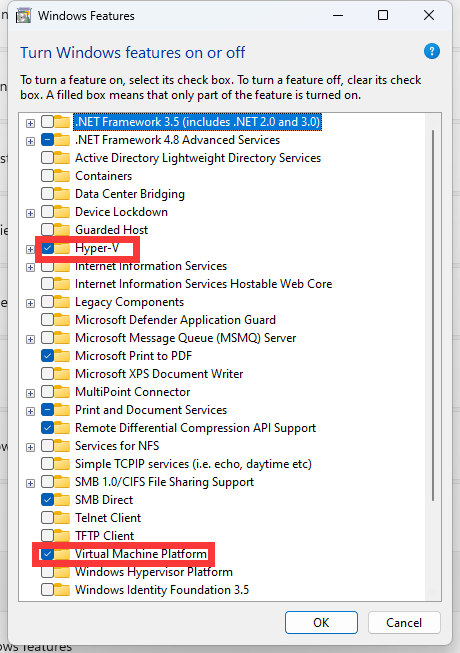
勾选后点击确定,系统会提示重启,重启完成后继续下一步。
2 更新 Microsoft Store
确保 Microsoft Store 已更新到最新版本。如果你的账号区域不在美区,需要先将 Microsoft 账户区域切换到美国,因为 WSA 目前仅在部分地区提供。
3 下载安卓子系统安装包
访问 store.rg-adguard.net,这是一个可以直接下载 Microsoft Store 应用安装包的网站。
在搜索框中输入产品 ID:9p3395vx91nr,选择 Slow 通道,点击搜索。
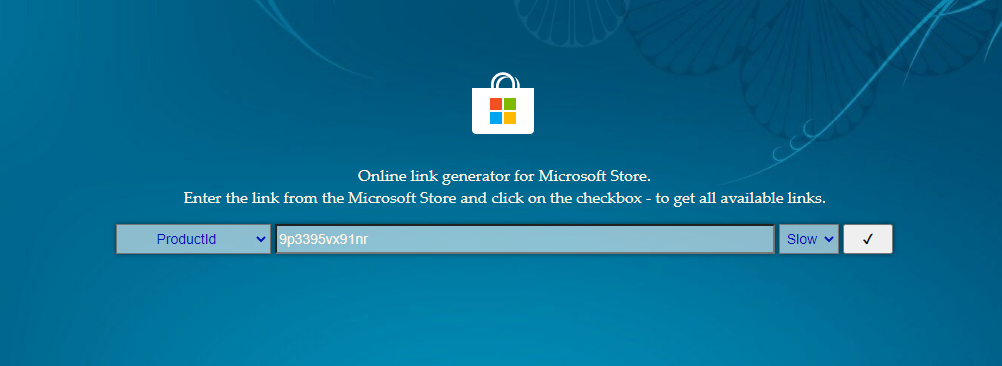
在结果列表中找到文件名最长的 .Msixbundle 文件(通常在列表最底部),点击下载。
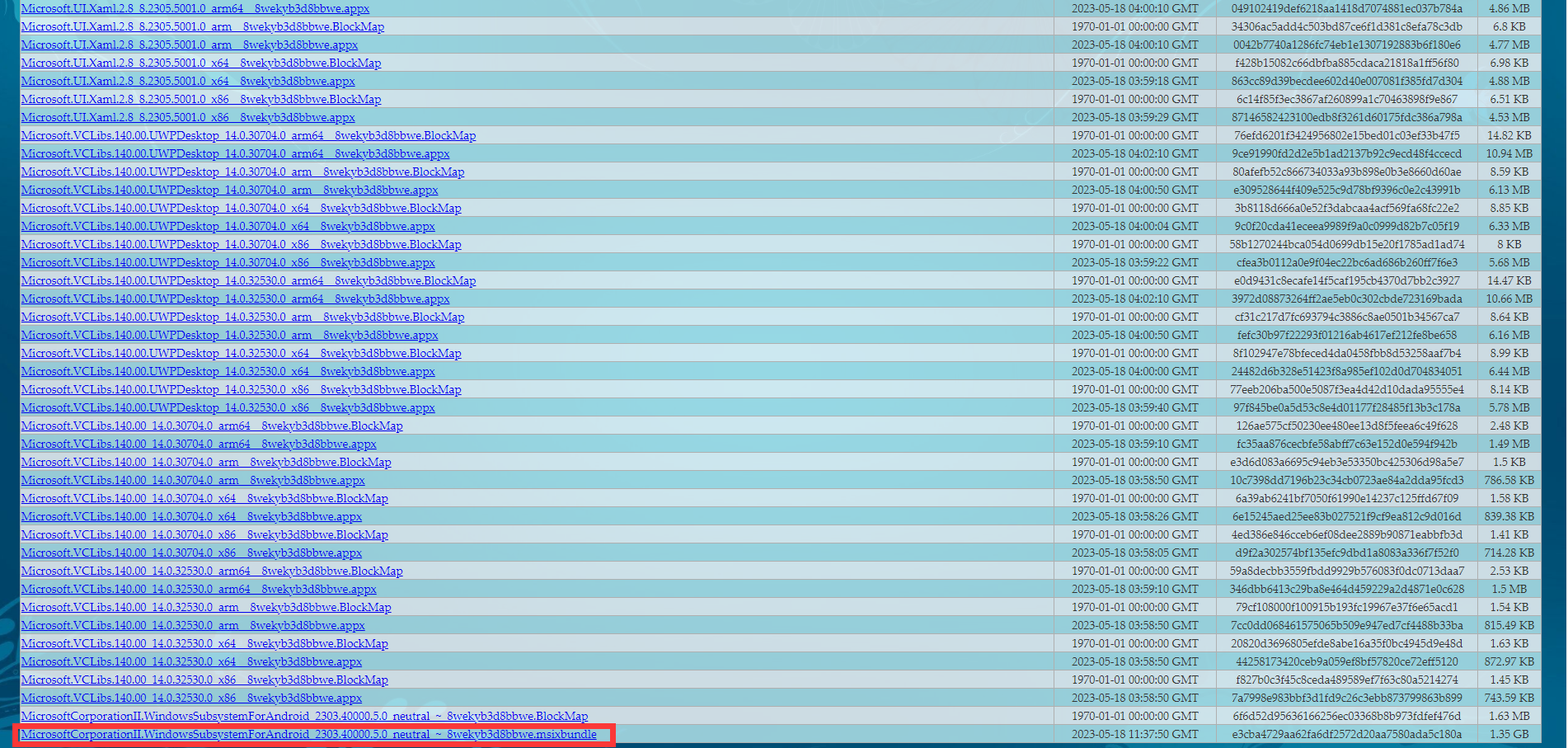
4 安装安卓子系统
双击下载的 .Msixbundle 文件即可安装。
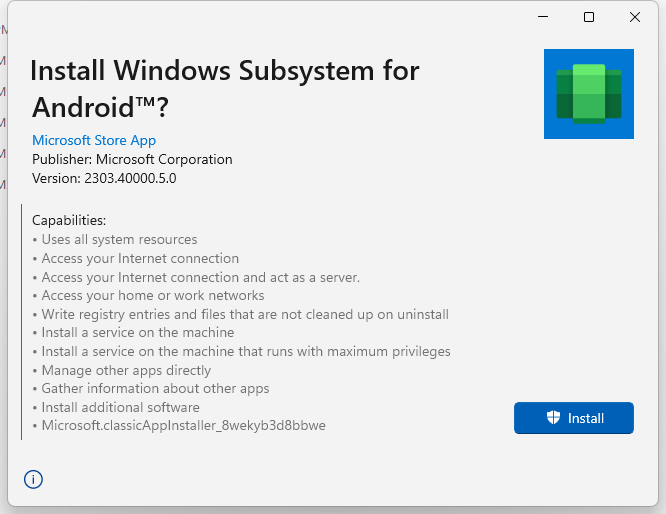
双击无法安装? 以管理员身份打开 PowerShell,进入文件所在目录,执行以下命令:
Add-AppxPackage "MicrosoftCorporationII.WindowsSubsystemForAndroid_1.7.32815.0_neutral_~_8wekyb3d8bbwe_2.Msixbundle"
5 开启开发者模式
安装完成后打开安卓子系统的设置页面,启用 开发者模式。这是后续通过 ADB 安装应用的前提。
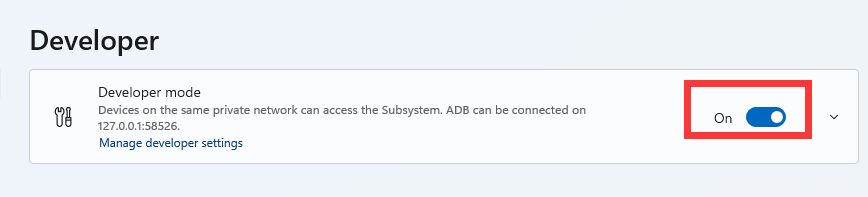
记下设置页面中显示的 IP 地址和端口号,后面连接时会用到。
6 配置 ADB 工具
ADB(Android Debug Bridge)是安卓的调试工具,用于从命令行与安卓子系统交互。
- 下载 ADB 工具包 platform-tools
- 解压后,将文件夹内的 所有文件 复制到
C:\Windows目录下
也可以将解压目录添加到系统环境变量
PATH中,效果相同。
7 连接子系统并安装应用
打开终端,依次执行以下命令:
# 验证 ADB 是否可用
adb version

# 连接到安卓子系统(端口号以设置页面显示的为准)
adb connect 127.0.0.1:58526

# 确认连接成功
adb devices

# 安装 APK 文件
adb install .\your-app.apk

安装成功后,应用会出现在开始菜单中,像原生 Windows 应用一样启动和使用。
常见问题
- 连接失败:确认安卓子系统已启动且开发者模式已开启,检查端口号是否正确
- 安装 APK 报错:部分应用依赖 Google Play 服务,WSA 默认不包含,可尝试安装 MagiskOnWSA 等方案来集成
- 性能不佳:在安卓子系统设置中将子系统资源分配调整为 连续(而非按需),可以提升运行流畅度
版权声明
- 作者: Corner430
- 标题: windows11安装安卓子系统
- 链接: https://corner430-ai-blog.vercel.app/blog/windows11安装安卓子系统
- 许可协议: CC BY-NC-SA 4.0
除非另有说明,本文内容采用 CC BY-NC-SA 4.0 许可协议。转载请注明出处。