- 发布于
Lazygit 完全指南:终端里的 Git 可视化操作
- 作者

- 姓名
- Corner430
- 社交账号

1 前言
Lazygit 是一个终端 Git 可视化工具(TUI),用 Go 编写,GitHub 75k+ stars。它把 git add、交互式变基、冲突解决、Cherry-Pick 等操作全部变成快捷键,不用再记命令参数。LazyVim 用户按 <leader>gg 即可在浮动窗口中直接使用。
前置条件:已安装 Git 并完成基本配置(user.name 和 user.email)。
2 Git 基础回顾
2.1 四大区域
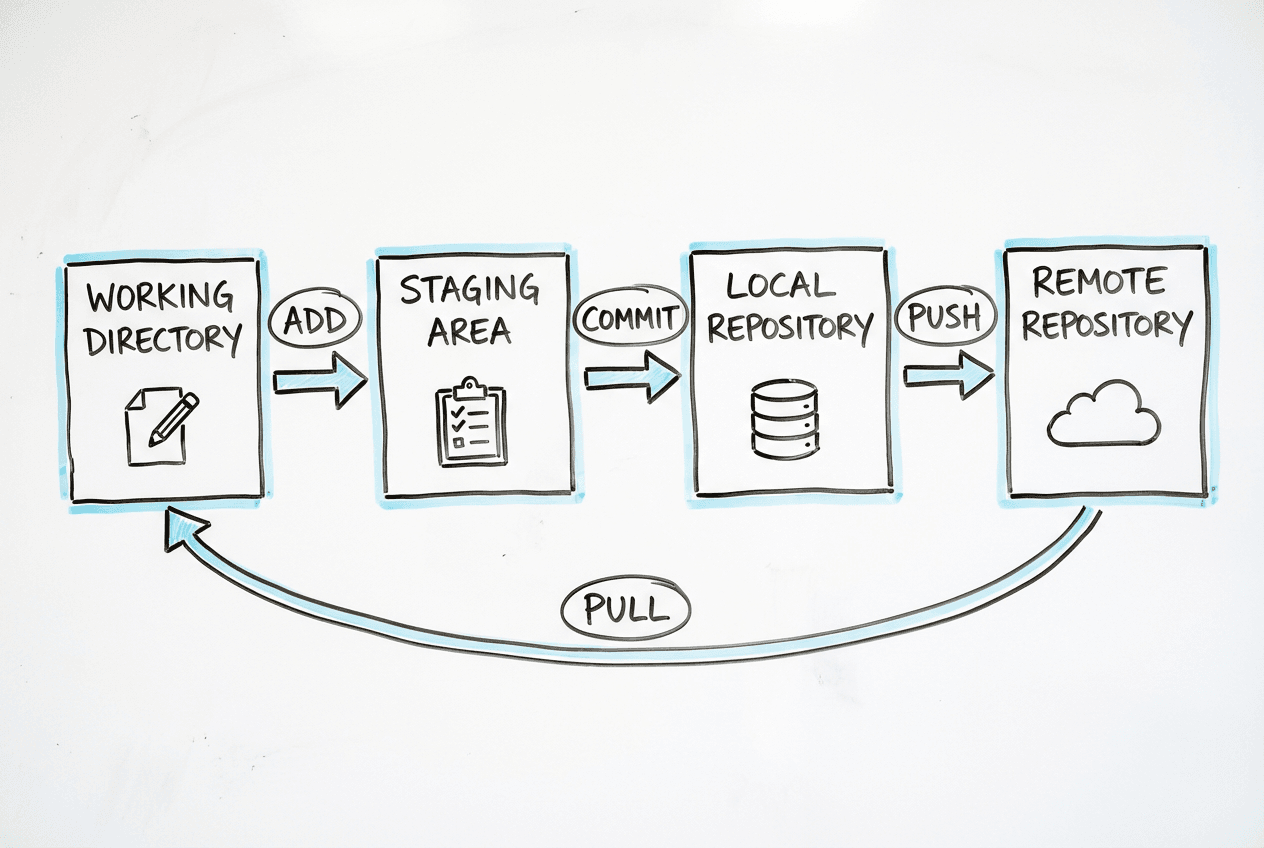
| 区域 | 说明 | 对应命令 | Lazygit 操作 |
|---|---|---|---|
| 工作区 (Working Directory) | 你正在编辑的文件 | — | Files 面板查看 |
| 暂存区 (Staging Area) | git add 后的文件 | git add | space 暂存 |
| 本地仓库 (Local Repository) | git commit 后的记录 | git commit | c 提交 |
| 远程仓库 (Remote Repository) | git push 后的代码 | git push | P 推送 |
Lazygit 的 Files 面板对应工作区和暂存区,Commits 面板对应本地仓库,Remotes 标签对应远程仓库。
2.2 命令行 → Lazygit 对照
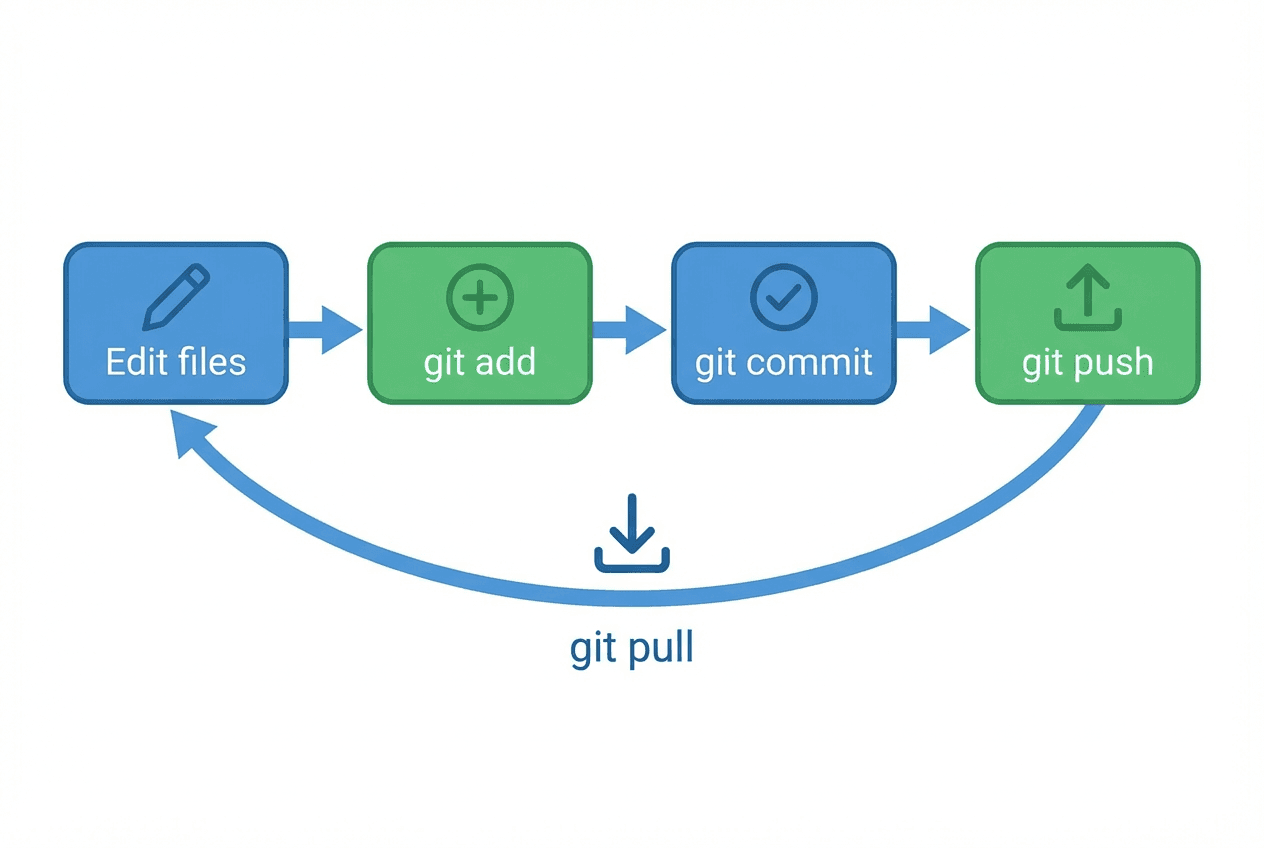
| 命令行 | Lazygit 操作 |
|---|---|
git status | 打开 Lazygit 即可看到 |
git diff | 选中文件自动显示差异 |
git add . | a(暂存全部)或 space(暂存单个文件) |
git commit -m "msg" | c → 输入消息 → Enter |
git push | P(大写) |
git pull | p(小写) |
git log | Commits 面板实时显示 |
记住这张表,后面的内容会反复用到这些快捷键。
3 安装与配置
3.1 各平台安装
macOS(Homebrew):
brew install lazygit
Ubuntu / Debian:
LAZYGIT_VERSION=$(curl -s "https://api.github.com/repos/jesseduffield/lazygit/releases/latest" | \grep -Po '"tag_name": *"v\K[^"]*')
curl -Lo lazygit.tar.gz "https://github.com/jesseduffield/lazygit/releases/download/v${LAZYGIT_VERSION}/lazygit_${LAZYGIT_VERSION}_Linux_$(uname -m | sed 's/aarch64/arm64/').tar.gz"
tar xf lazygit.tar.gz lazygit
sudo install lazygit -D -t /usr/local/bin/
Arch Linux:
sudo pacman -S lazygit
Go 安装(任何平台):
go install github.com/jesseduffield/lazygit@latest
验证安装:
lazygit --version
3.2 基础配置
Lazygit 的配置文件位于 ~/.config/lazygit/config.yml(Linux/macOS)。
常用配置项:
gui:
  language: zh-CN # 中文界面
  showRandomTip: false # 关闭启动提示
  nerdFontsVersion: '3' # 使用 Nerd Fonts 图标
  theme:
    activeBorderColor:
      - green
      - bold

os:
  editCommand: nvim # 外部编辑器

git:
  autoFetch: true # 自动 fetch(大仓库可关闭)
  paging:
    colorArg: always
    pager: delta --dark --paging=never # 使用 delta 作为 diff 工具(可选)
| 配置项 | 说明 | 默认值 |
|---|---|---|
gui.language | 界面语言 | en |
gui.showRandomTip | 启动时显示提示 | true |
gui.nerdFontsVersion | Nerd Fonts 版本 | "" |
os.editCommand | 外部编辑器 | "" |
git.autoFetch | 自动 fetch | true |
git.diffContextSize | diff 上下文行数 | 3 |
3.3 Shell 别名
推荐设置简短别名,加到 ~/.bashrc 或 ~/.zshrc:
alias lg='lazygit'
如果你希望退出 Lazygit 时自动切换到对应目录(在工作树间切换时特别有用):
lg() {
    export LAZYGIT_NEW_DIR_FILE=~/.lazygit/newdir
    lazygit "$@"
    if [ -f $LAZYGIT_NEW_DIR_FILE ]; then
        cd "$(cat $LAZYGIT_NEW_DIR_FILE)"
        rm -f $LAZYGIT_NEW_DIR_FILE > /dev/null
    fi
}
4 界面概览
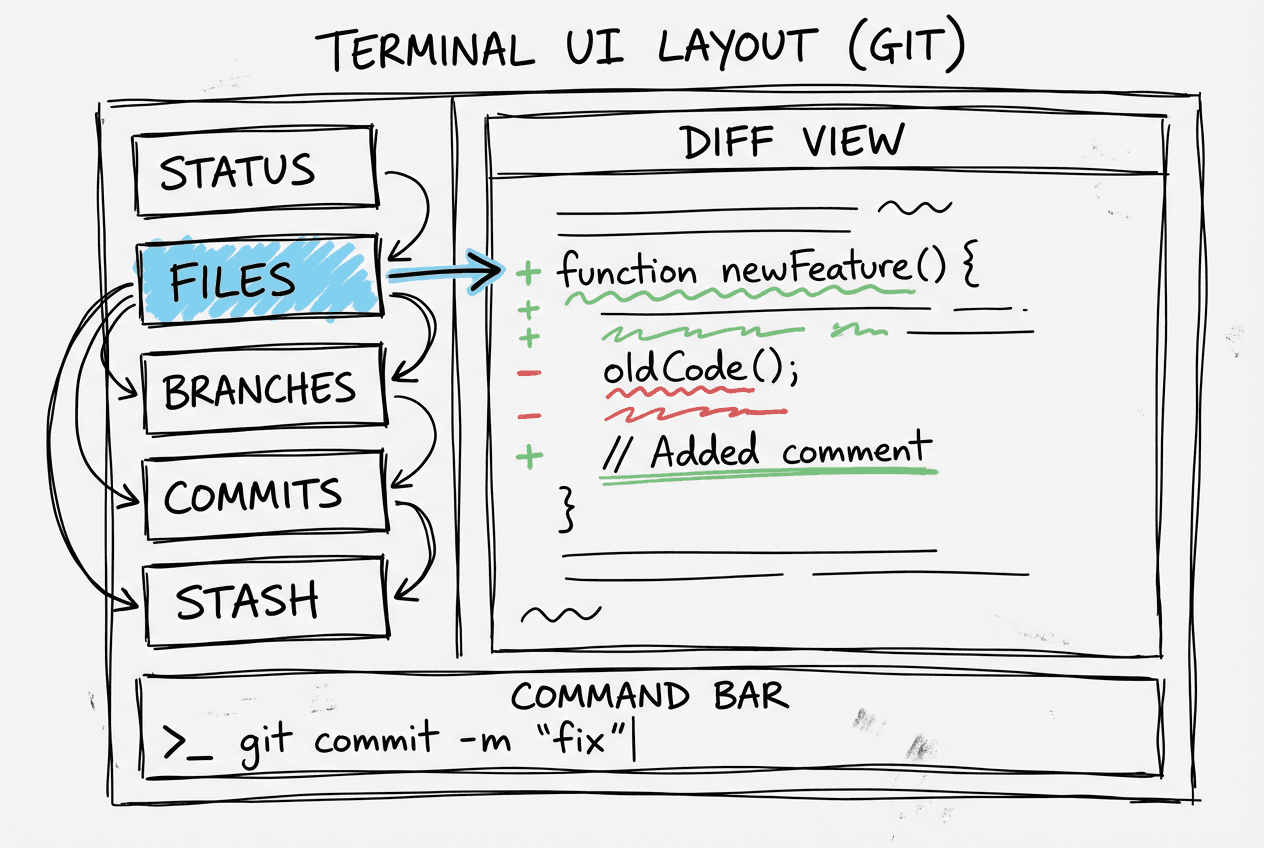
在任意 Git 仓库中运行 lazygit(或 lg),你会看到如下布局:
4.1 五大面板
Lazygit 的界面由左侧的五个面板和右侧的主视图组成:
| 面板 | 快捷键 | 功能 |
|---|---|---|
| Status(状态) | 1 | 当前仓库信息、分支名称 |
| Files(文件) | 2 | 工作区文件变更、暂存操作 |
| Branches(分支) | 3 | 本地分支、远程分支、标签 |
| Commits(提交) | 4 | 提交历史、变基、拣选 |
| Stash(贮藏) | 5 | 贮藏列表管理 |
4.2 面板导航
| 操作 | 快捷键 |
|---|---|
| 切换面板 | h / l 或数字键 1-5 |
| 面板内上下移动 | j / k 或方向键 |
| 切换子标签(如分支面板内的本地/远程/标签) | [ / ] |
| 搜索 / 过滤 | / |
| 切换屏幕模式(正常/半屏/全屏) | + / _ |
| 打开帮助菜单 | ? |
| 退出 Lazygit | q |
4.3 主视图
右侧的主视图会根据左侧选中项目自动显示对应内容:
- 选中文件 → 显示 diff
- 选中提交 → 显示提交详情和变更
- 选中分支 → 显示分支提交日志
按 Enter 可以进入更详细的视图(如逐行查看文件差异),按 0 可以聚焦主视图进行滚动。
5 核心操作
5.1 查看文件状态与差异
进入 Lazygit 后,Files 面板会自动显示所有已修改的文件(对应 git status)。
- 用
j/k在文件间移动,右侧自动显示 diff - 按
Enter进入文件的逐行视图 - 用
{/}调整 diff 上下文显示范围(显示更多或更少的周围代码) - 按
`切换文件树视图(平铺 / 树形)
5.2 暂存与提交
这是 Lazygit 最常用的操作,对应命令行的 git add + git commit:
文件级暂存:
| 操作 | 快捷键 |
|---|---|
| 暂存 / 取消暂存单个文件 | space |
| 暂存 / 取消暂存所有文件 | a |
行级暂存(精确控制提交内容):
- 在 Files 面板选中文件,按
Enter进入逐行视图 - 按
space暂存/取消暂存当前行 - 按
v开启范围选择模式,用j/k选择多行,再按space暂存 - 按
a暂存/取消暂存整个代码块(hunk) - 按
Tab切换查看已暂存/未暂存的变更 - 按
Esc退出逐行视图
提交:
| 操作 | 快捷键 |
|---|---|
| 提交暂存的文件 | c -> 输入消息 -> Enter |
| 修补上次提交(amend) | A |
| 跳过 pre-commit hook 提交 | w |
| 使用外部编辑器编写提交消息 | C(大写) |
5.3 推送与拉取
| 操作 | 快捷键 | 对应命令 |
|---|---|---|
| 推送 | P(大写) | git push |
| 拉取 | p(小写) | git pull |
| 抓取(仅获取不合并) | f | git fetch |
注意
P和p的大小写区别!推送用大写,拉取用小写。
如果当前分支没有设置上游分支,Lazygit 会弹出窗口让你选择远程仓库和分支名称。
5.4 撤销与重做
Lazygit 基于 git reflog 提供全局撤销,按 z 撤销、Z 重做,可以回退提交、变基、合并等操作。工作区和贮藏的变更不在撤销范围内。
其他常用撤销操作:Files 面板按 d 丢弃文件修改,space 取消暂存;Commits 面板按 g 打开 reset 选项,t 执行 revert。
6 分支管理
按 3 或用 h/l 切换到 Branches 面板。该面板有三个子标签,用 [ / ] 切换:
- Local Branches:本地分支
- Remotes:远程仓库及其分支
- Tags:标签管理
6.1 创建与切换分支
| 操作 | 快捷键 | 对应命令 |
|---|---|---|
| 检出分支 | space | git checkout <branch> |
| 创建新分支 | n | git checkout -b <name> |
| 按名称检出 | c | git checkout <name>(支持输入 - 切换上一个分支) |
| 切换上一个分支 | - | git checkout - |
| 强制检出(丢弃本地修改) | F | git checkout -f <branch> |
| 重命名分支 | R | git branch -m <new-name> |
6.2 合并与变基
| 操作 | 快捷键 | 说明 |
|---|---|---|
| 合并到当前分支 | M | 弹出菜单选择正常合并或 squash 合并 |
| 变基当前分支到所选分支 | r | git rebase <selected-branch> |
| 快进当前分支 | f | git merge --ff-only |
合并 vs 变基:
- 合并(
M):保留完整的分支历史,创建合并提交 - 变基(
r):将当前分支的提交"移动"到目标分支之上,产生线性历史
6.3 删除分支
选中要删除的分支,按 d,Lazygit 会弹出菜单让你选择:
- 仅删除本地分支(对应
git branch -d) - 仅删除远程分支(对应
git push origin --delete) - 同时删除本地和远程分支
如果分支有未合并的提交,Lazygit 会提示你确认是否强制删除。
6.4 远程分支
按 ] 切换到 Remotes 子标签:
| 操作 | 快捷键 | 说明 |
|---|---|---|
| 查看远程分支列表 | Enter | 进入远程仓库查看分支 |
| 检出远程分支 | space | 自动创建本地追踪分支 |
| 设置上游分支 | u | 在 Local Branches 中使用 |
| 添加远程仓库 | n | 在 Remotes 标签按 n |
| 删除远程仓库 | d | 仅删除本地配置 |
| 编辑远程仓库 URL | e | 修改 remote URL |
| 抓取远程仓库 | f | git fetch <remote> |
7 交互式变基
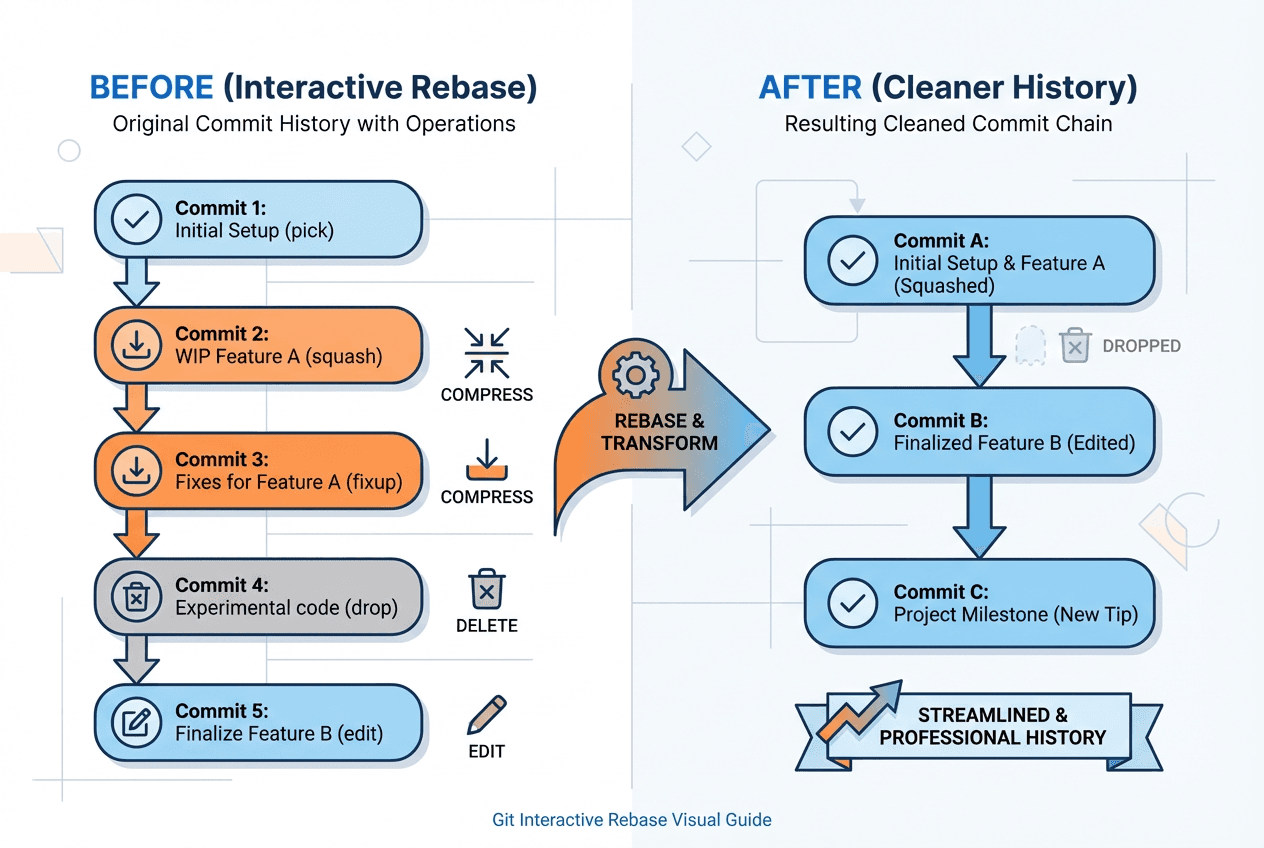
命令行中 git rebase -i 需要在编辑器里手写 pick/squash/fixup 指令,而 Lazygit 把这一切变成了快捷键。
7.1 基本操作
在 Commits 面板(按 4),你可以直接对提交执行变基操作:
| 按键 | 操作 | 说明 |
|---|---|---|
s | squash | 将选中提交压缩到其下方的提交中,消息合并 |
f | fixup | 同 squash,但丢弃选中提交的消息 |
d | drop | 删除选中的提交 |
e | edit | 在此提交处暂停变基,允许修改 |
p | pick | 保留提交(默认状态) |
r | reword | 修改提交消息 |
ctrl+j | 下移 | 将提交在历史中下移 |
ctrl+k | 上移 | 将提交在历史中上移 |
这些操作会自动启动交互式变基。Lazygit 在后台处理所有复杂性,你只需专注于想做什么。
7.2 高级用法
| 操作 | 快捷键 | 说明 |
|---|---|---|
| 启动交互式变基 | i | 对当前分支所有提交启动变基 |
| 标记基准提交 | B | 设置变基的起点(只变基部分提交) |
| 创建 fixup 提交 | F | 创建一个 fixup! 前缀的提交 |
| 自动压缩 fixup 提交 | S | 自动将所有 fixup! 提交压缩到对应的提交 |
| 修补旧提交 | A | 将当前暂存的变更合并到选中的旧提交中 |
7.3 实战场景
场景 1:提交消息写错了
在 Commits 面板找到那条提交,按 r,修改消息后 Enter 确认。
场景 2:多个小提交合并为一个
- 用
shift+下选中要合并的多个连续提交 - 按
s(squash)将它们压缩为一个 - 编辑合并后的提交消息
场景 3:删除中间某个不需要的提交
在 Commits 面板找到那条提交,按 d(drop)。如果后续提交依赖了该提交的修改,可能需要解决冲突。
场景 4:调整提交顺序
选中要移动的提交,用 ctrl+k(上移)或 ctrl+j(下移)调整位置。
8 高级功能
8.1 Cherry-Pick(拣选)
Cherry-Pick 可以将其他分支的特定提交复制到当前分支:
- 切换到源分支,在 Commits 面板找到目标提交
- 按
C(大写)复制该提交(可复制多个) - 切换回目标分支
- 按
V(大写)粘贴(Cherry-Pick) - 按
Esc取消选择(重置拣选列表)
8.2 Bisect(二分查找)
当你知道某个 bug 是在某次提交引入的,但不确定是哪一次时,二分查找非常有用:
- 在 Commits 面板按
b,打开二分查找菜单 - 标记当前提交为
bad(有 bug)或good(无 bug) - Lazygit 自动跳转到中间的提交,让你继续标记
- 重复标记直到定位到引入 bug 的那次提交
这比手动 git bisect 直观得多。
8.3 Stash(贮藏)
贮藏功能可以暂时保存未提交的修改,切换到其他工作后再恢复:
在 Files 面板创建贮藏:
| 操作 | 快捷键 |
|---|---|
| 快速贮藏所有变更 | s |
| 查看贮藏选项 | S |
贮藏选项包括:贮藏所有变更、仅贮藏已暂存的、仅贮藏未暂存的。
在 Stash 面板管理贮藏(按 5):
| 操作 | 快捷键 |
|---|---|
| 应用贮藏(保留) | space |
| 应用并删除贮藏 | g |
| 删除贮藏 | d |
| 从贮藏创建新分支 | n |
| 重命名贮藏 | r |
8.4 Worktrees(工作树)
工作树允许你在同一仓库中同时检出多个分支到不同目录,无需来回切换和 stash:
- 在 Branches 面板按
w打开工作树选项 - 选择创建新工作树,指定分支和路径
- 使用
Enter切换到其他工作树 - 按
d删除不再需要的工作树
8.5 自定义补丁(Rebase Magic)
这是 Lazygit 最独特的功能之一——从旧提交中提取或移除特定的代码改动:
- 在 Commits 面板选中目标提交,按
Enter查看文件 - 选中文件,按
Enter进入逐行视图 - 用
space选择要操作的行,添加到自定义补丁 - 按
ctrl+p打开自定义补丁选项:- 从该提交中移除选中的改动
- 将选中的改动拆分为新提交
- 将补丁反向应用到暂存区
8.6 自定义命令
Lazygit 支持在配置文件中定义自定义命令,扩展其功能。
在 ~/.config/lazygit/config.yml 中添加:
customCommands:
  - key: '<c-p>'
    description: '推送到所有远程仓库'
    command: 'git remote | xargs -I {} git push {} {{.SelectedLocalBranch.Name}}'
    context: 'localBranches'
    loadingText: '推送中...'
你还可以在 Lazygit 中按 : 直接执行任意 Shell 命令。
9 冲突解决
合并、变基、Cherry-Pick 都可能产生冲突。Lazygit 的冲突解决界面比命令行直观得多:
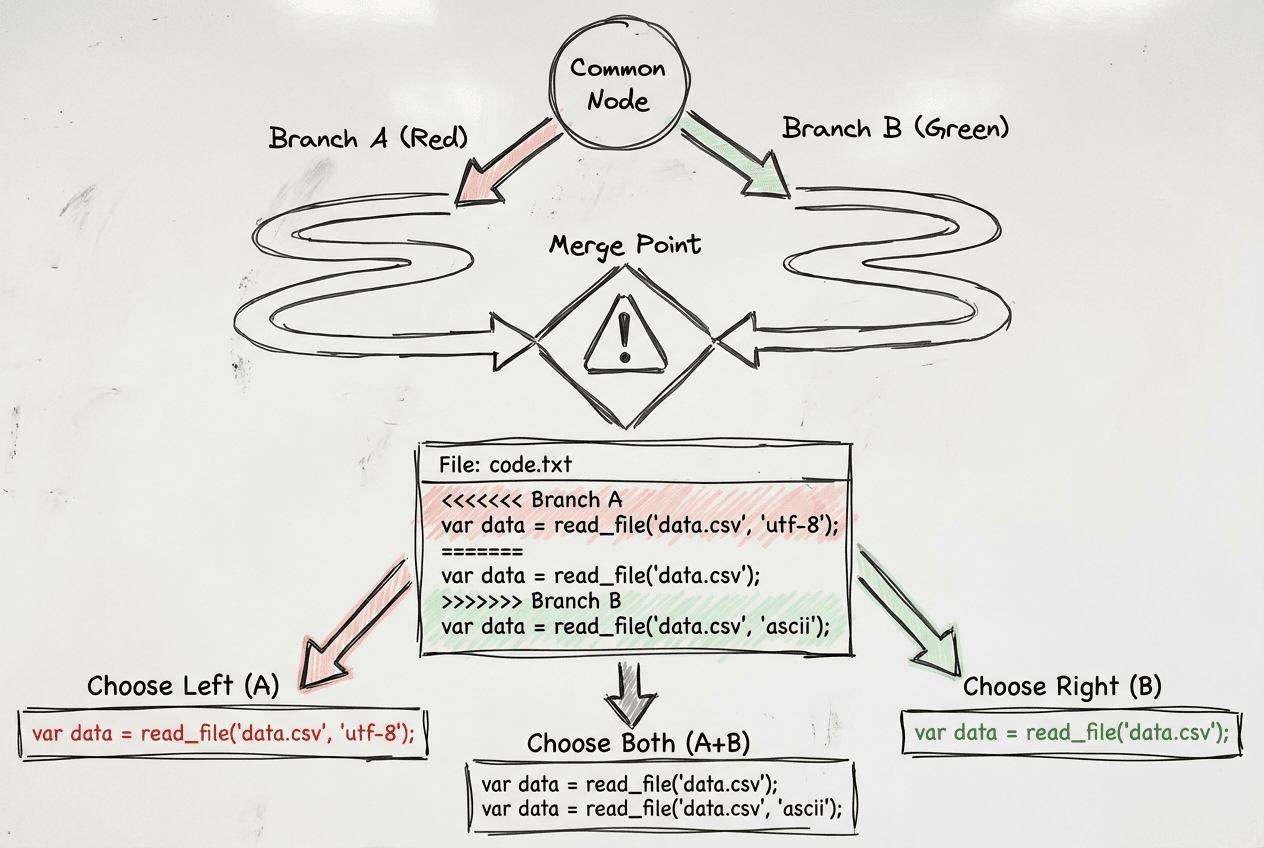
冲突发生时,Files 面板会显示冲突文件。选中后按 Enter 进入冲突解决视图,界面高亮显示 ours 和 theirs 两个版本:
| 操作 | 快捷键 |
|---|---|
| 选择当前区块 | space |
| 选择所有区块 | b |
| 在同一冲突的区块间移动 | ↑ / ↓ |
| 在不同冲突间移动 | ← / → |
| 撤销冲突解决 | z |
| 在外部编辑器中编辑 | e |
所有冲突解决后,按 m 打开选项菜单,选择「继续」完成操作;或选择「中止」放弃。
10 LazyVim 集成
LazyVim 通过 lazygit.nvim 内置了 Lazygit 集成,开箱即用。工作流:编写代码 → <leader>gg 打开 Lazygit → 暂存、提交、推送 → q 回到编辑器,全程不离开终端。
在 Lazygit 中按 e 编辑文件会调用外部编辑器,LazyVim 环境下通常已自动配置为 Neovim。如需手动设置,在 ~/.config/lazygit/config.yml 中添加 os.editCommand: nvim。
| 快捷键 | 功能 |
|---|---|
<leader>gg | 打开 Lazygit |
<leader>gf | Lazygit 文件日志 |
<leader>gl | Lazygit 日志 |
<leader>gb | Git Blame |
11 补充技巧
11.1 Tag 管理
在 Branches 面板按 ] 切换到 Tags 子标签:
| 操作 | 快捷键 | 说明 |
|---|---|---|
| 创建标签 | n | 输入标签名 |
| 删除标签 | d | 弹出菜单选本地/远程 |
| 推送标签 | P | 推送到远程 |
| 检出标签 | space | 分离 HEAD 到标签对应提交 |
在 Commits 面板中也可以为特定提交创建标签:选中提交后按 T。
11.2 双远程推送
在 Lazygit 的 Remotes 标签中按 n 添加第二个远程仓库(如 Gitee),之后可以分别对不同远程进行 fetch 和 push。
如果想一次 P 推送到多个平台,可以用 git remote set-url --add origin <第二个地址> 为 origin 添加多个推送地址,或者通过 Lazygit 的自定义命令实现。
12 常见问题
| 问题 | 原因 | 解决方案 |
|---|---|---|
| Lazygit 在大仓库中启动慢 | 自动 fetch 耗时 | 配置 git.autoFetch: false |
| Lazygit 中文显示乱码 | 终端 locale 不正确 | 确保 LC_ALL=en_US.UTF-8 或 zh_CN.UTF-8 |
| push 仍需密码 | remote 是 HTTPS | git remote set-url origin git@... |
| 误操作后想恢复 | — | 按 z 全局撤销,或 Commits 面板 g reset |
| 提交时报「未合并文件」错误 | 存在未解决的冲突 | 解决冲突后暂存,按 m 选择继续 |
13 快速参考
13.1 全局快捷键
| 按键 | 作用 |
|---|---|
P | 推送 |
p | 拉取 |
z / Z | 撤销 / 重做 |
? | 帮助菜单 |
R | 刷新 Git 状态 |
: | 执行 Shell 命令 |
+ / _ | 切换屏幕模式 |
W | Diff 对比菜单 |
m | 合并/变基选项 |
q | 退出 |
1-5 | 切换面板 |
/ | 搜索/过滤 |
@ | 命令日志 |
{ / } | 调整 diff 上下文范围 |
13.2 Files 面板
| 按键 | 作用 |
|---|---|
space | 暂存/取消暂存 |
a | 全部暂存/取消 |
c | 提交 |
A | 修补上次提交 |
Enter | 进入逐行视图 |
d | 放弃变更 |
s / S | 贮藏 / 贮藏选项 |
e | 在编辑器中打开 |
i | 添加到 .gitignore |
D | 重置工作树 |
M | 合并冲突选项 |
f | 抓取远程 |
13.3 Commits 面板
| 按键 | 作用 |
|---|---|
s | squash(压缩) |
f | fixup(修正) |
d | drop(删除) |
e | edit(编辑) |
r | reword(改写消息) |
i | 开始交互式变基 |
ctrl+j / ctrl+k | 上下移动提交 |
C | 复制提交(拣选) |
V | 粘贴提交(Cherry-Pick) |
A | 修补旧提交 |
b | 二分查找 |
B | 标记基准提交 |
T | 创建标签 |
t | 撤销提交(revert) |
g | 重置选项 |
y | 复制提交属性 |
13.4 Branches 面板
| 按键 | 作用 |
|---|---|
space | 检出 |
n | 新建分支 |
d | 删除 |
M | 合并到当前分支 |
r | 变基 |
f | 快进 |
R | 重命名 |
u | 上游设置 |
- | 切换上一个分支 |
w | 工作树选项 |
13.5 Stash 面板
| 按键 | 作用 |
|---|---|
space | 应用贮藏 |
g | 应用并删除 |
d | 删除 |
n | 从贮藏创建分支 |
r | 重命名 |
13.6 冲突解决
| 按键 | 作用 |
|---|---|
space | 选择区块 |
b | 选择所有区块 |
↑ / ↓ | 区块间移动 |
← / → | 冲突间移动 |
z | 撤销解决 |
e | 在编辑器中打开 |
M | 更多合并选项 |
14 参考链接
版权声明
- 作者: Corner430
- 标题: Lazygit 完全指南:终端里的 Git 可视化操作
- 链接: https://corner430-ai-blog.vercel.app/blog/lazygit-guide
- 许可协议: CC BY-NC-SA 4.0
除非另有说明,本文内容采用 CC BY-NC-SA 4.0 许可协议。转载请注明出处。