- 发布于
Lazydocker 完全指南:终端里的 Docker 可视化管理
- 作者

- 姓名
- Corner430
- 社交账号

1 前言
Lazydocker 是 Docker 和 Docker Compose 的终端可视化管理工具(TUI),与 Lazygit 同一作者(jesseduffield),GitHub 50k+ stars,MIT 协议。它把 docker ps、docker logs、docker exec、docker compose up/down 等操作全部整合到一个界面中,用快捷键替代命令参数。
前置条件:已安装 Docker(>= 29.0)。Docker Compose 可选但推荐。
2 Docker 核心概念
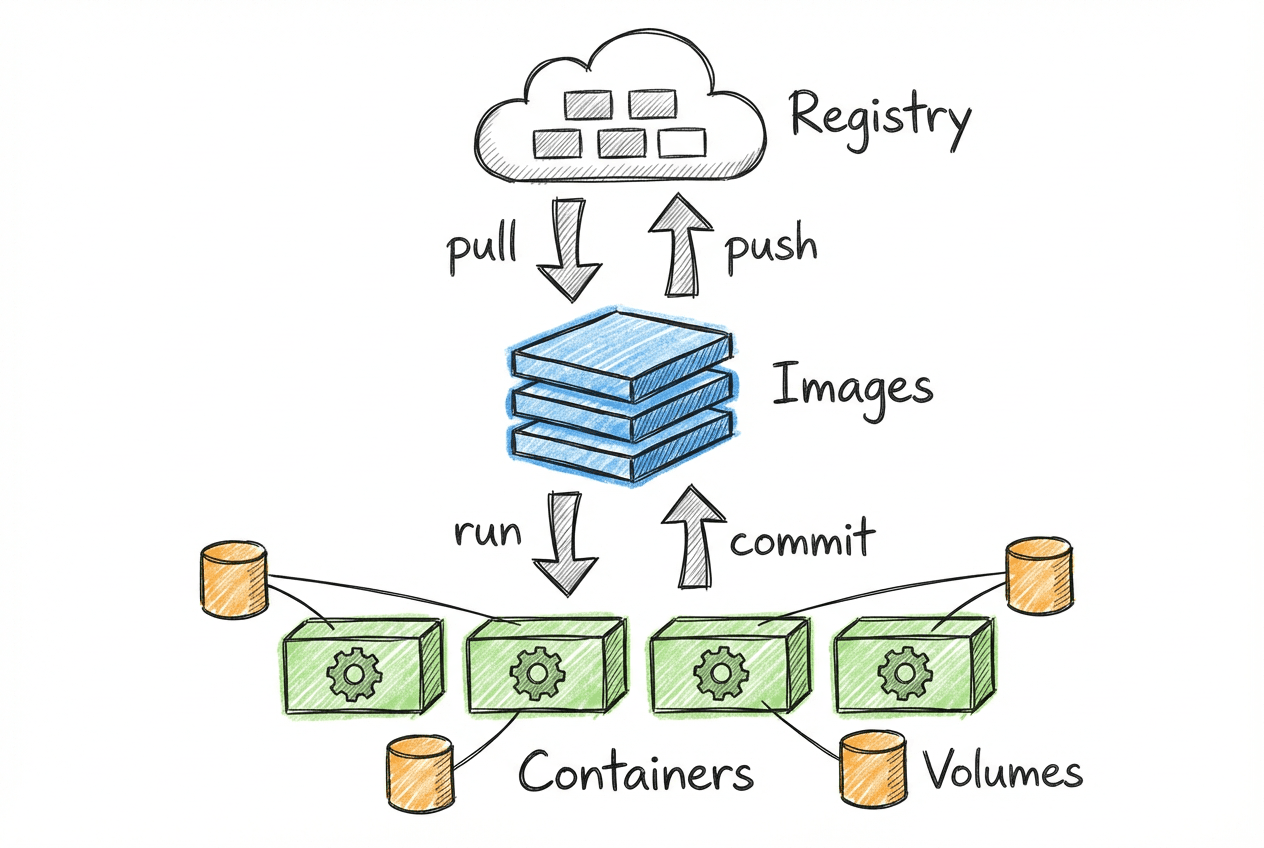
Docker 围绕三个核心概念运作,它们直接对应 Lazydocker 的面板:
| 概念 | 说明 | Lazydocker 面板 |
|---|---|---|
| 镜像 | 只读模板,用于创建容器 | Images(4) |
| 容器 | 镜像的运行实例 | Containers(3) |
| 仓库 | 存储和分发镜像 | —(通过 pull/push) |
| 数据卷 | 持久化存储,独立于容器生命周期 | Volumes(5) |
| 网络 | 容器间通信 | Networks(6) |
| 服务 | Compose 定义的容器组 | Services(2) |
命令行 → Lazydocker 对照:
| 命令行 | Lazydocker 操作 |
|---|---|
docker ps | 打开即可看到(Containers 面板) |
docker logs <container> | 选中容器,主视图 Logs 标签 |
docker exec -it ... sh | 选中容器,按 E |
docker stop <container> | 选中容器,按 s |
docker rm <container> | 选中容器,按 d |
docker images | Images 面板(4) |
docker rmi <image> | 选中镜像,按 d |
docker compose up | Services 面板,按 U |
docker compose down | Services 面板,按 D |
docker stats | 选中容器,主视图 Stats 标签(ASCII 图) |
3 安装与配置
3.1 各平台安装
Homebrew(macOS / Linux):
brew install lazydocker
Linux 脚本安装:
curl https://raw.githubusercontent.com/jesseduffield/lazydocker/master/scripts/install_update_linux.sh | bash
默认安装到 $HOME/.local/bin。
Arch Linux:
yay -S lazydocker
Go 安装(任何平台):
go install github.com/jesseduffield/lazydocker@latest
Docker 内运行(无需本地安装):
docker run --rm -it -v /var/run/docker.sock:/var/run/docker.sock lazyteam/lazydocker
验证:
lazydocker --version
3.2 基础配置
在 Lazydocker 中按 o(Project 面板)打开配置文件,或按 e 用编辑器编辑。配置文件路径:~/.config/jesseduffield/lazydocker/config.yml。
常用配置:
gui:
  wrapMainPanel: true # 主面板自动换行
  showAllContainers: false # 仅显示当前项目的容器
  nerdFontsVersion: '3' # Nerd Fonts 图标

logs:
  timestamps: true # 日志显示时间戳
  since: '60m' # 默认显示最近 60 分钟日志

commandTemplates:
  dockerCompose: docker compose # 使用 V2 命令(默认)
3.3 Shell 别名
alias lzd='lazydocker'
4 界面概览
运行 lazydocker(或 lzd),界面如下:
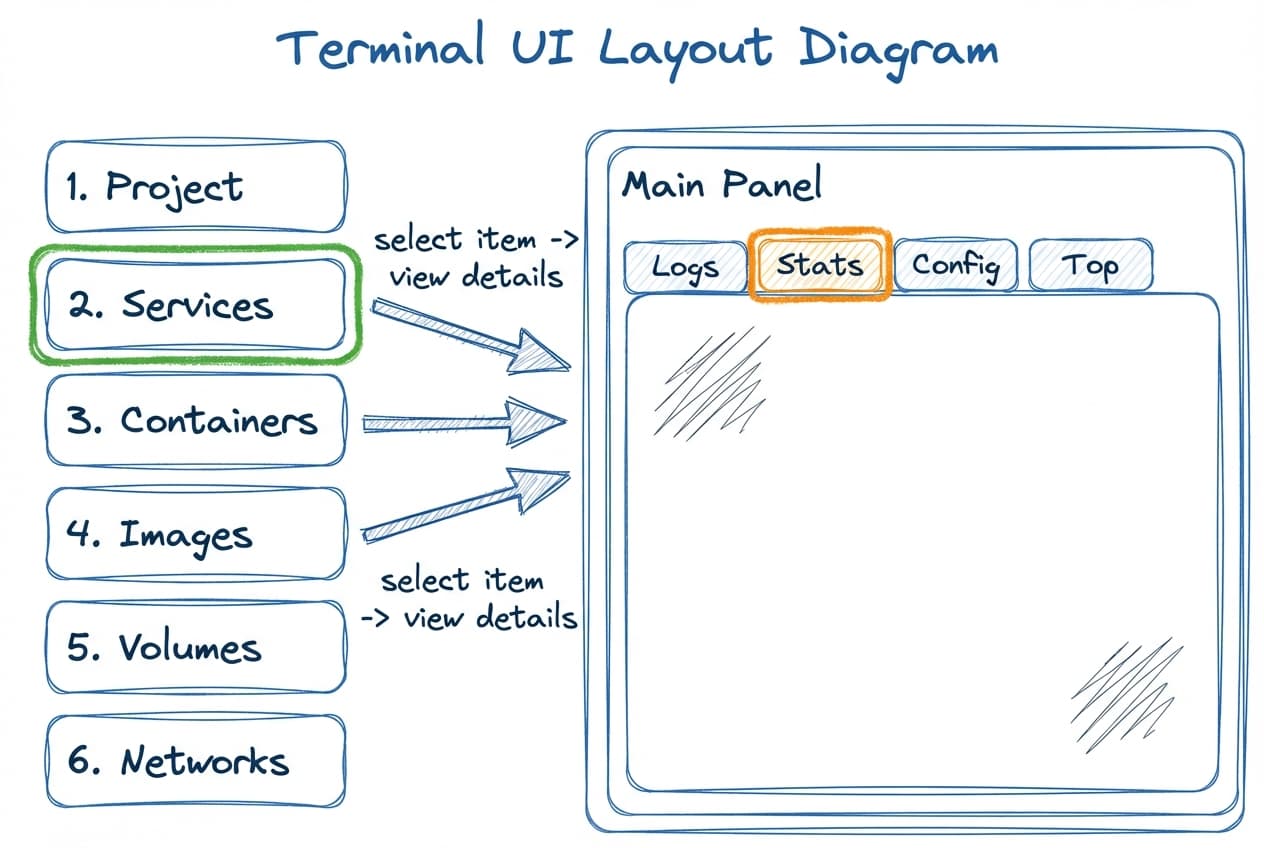
4.1 六大面板
| 面板 | 快捷键 | 功能 |
|---|---|---|
| Project | 1 | 项目信息、全局日志 |
| Services | 2 | Compose 服务管理 |
| Containers | 3 | 容器列表、状态、操作 |
| Images | 4 | 镜像列表、层信息 |
| Volumes | 5 | 数据卷管理 |
| Networks | 6 | 网络管理 |
4.2 导航
| 操作 | 快捷键 |
|---|---|
| 切换面板 | h / l 或数字键 1-6 |
| 面板内上下移动 | j / k 或方向键 |
| 切换主视图标签 | [ / ] |
| 聚焦主视图 | Enter |
| 返回侧面板 | Esc |
| 搜索/过滤 | / |
| 切换屏幕模式 | + / _ |
| 退出 | q |
4.3 主视图
右侧主视图根据选中项显示不同标签:
- 容器/服务:Logs、Stats(CPU/内存 ASCII 图表)、Config、Top(进程列表)
- 镜像:层信息(Layers)、命令历史
- Volumes:挂载信息
- Networks:连接的容器列表
5 容器管理
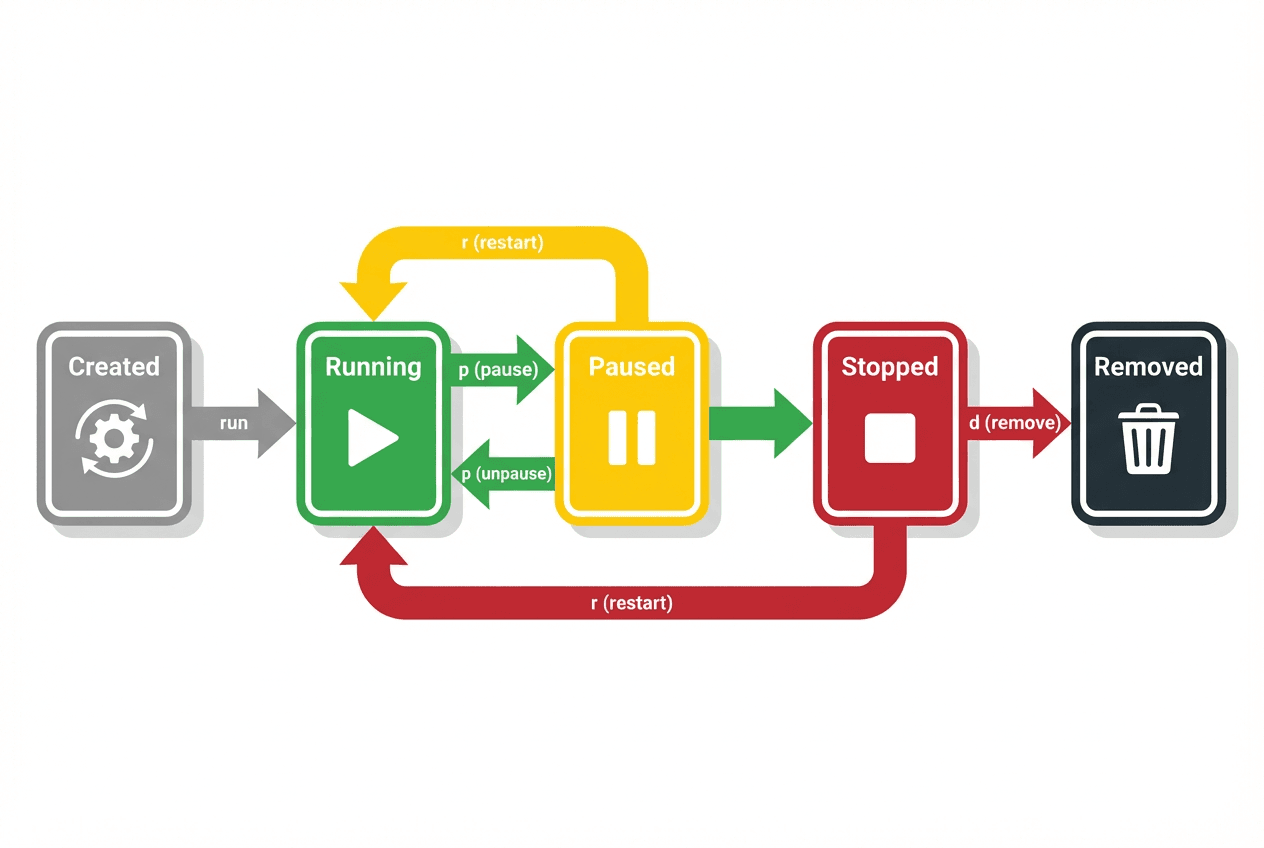
按 3 切换到 Containers 面板,这是 Lazydocker 最常用的面板。
5.1 生命周期操作
| 操作 | 快捷键 | 对应命令 |
|---|---|---|
| 停止 | s | docker stop |
| 暂停 | p | docker pause |
| 重启 | r | docker restart |
| 删除 | d | docker rm |
| 显示/隐藏已停止容器 | e | — |
5.2 交互操作
| 操作 | 快捷键 | 说明 |
|---|---|---|
| 查看日志 | m | 在主视图中打开日志 |
| 进入 Shell | E | docker exec -it ... /bin/sh |
| 附加到容器 | a | docker attach |
| 在浏览器中打开 | w | 打开容器第一个 HTTP 端口 |
5.3 日志查看
选中容器后,主视图默认显示日志。常用操作:
- 按
Enter聚焦日志面板,用j/k滚动 - 按
[/]切换到 Stats 标签查看实时资源占用 - 日志默认显示最近 60 分钟,可在配置中调整
logs.since
5.4 资源监控
Stats 标签显示实时 ASCII 图表,包括 CPU 和内存使用率。这相当于 docker stats 的可视化版本,但不需要单独开一个终端窗口。
6 镜像管理
按 4 切换到 Images 面板。
| 操作 | 快捷键 | 说明 |
|---|---|---|
| 删除镜像 | d | docker rmi |
| 查看层信息 | Enter | 聚焦主视图,查看镜像的祖先层 |
选中镜像后,主视图显示 Dockerfile 中每一层的命令和大小,帮助你分析镜像体积。
清理磁盘空间:按 b 打开批量命令菜单,可以一键清理悬空镜像(docker image prune)。
7 服务编排
如果当前目录有 docker-compose.yml,按 2 切换到 Services 面板。
7.1 服务操作
| 操作 | 快捷键 | 对应命令 |
|---|---|---|
| 启动服务 | S | docker compose start |
| 停止服务 | s | docker compose stop |
| 暂停服务 | p | docker compose pause |
| 重启服务 | r | docker compose restart |
| 查看重启选项 | R | 弹出菜单(重启/重建等) |
| Up 单个服务 | u | docker compose up <service> |
| 删除服务容器 | d | docker compose rm |
| 查看日志 | m | docker compose logs |
| 进入 Shell | E | docker compose exec ... sh |
| 附加 | a | docker compose attach |
| 在浏览器中打开 | w | 打开服务第一个 HTTP 端口 |
7.2 项目级操作
| 操作 | 快捷键 | 对应命令 |
|---|---|---|
| Up 整个项目 | U | docker compose up -d |
| Down 整个项目 | D | docker compose down |
注意大小写:
s停止单个服务,S启动单个服务;uup 单个服务,Uup 整个项目;d删除服务容器,Ddown 整个项目。
8 Volumes 和 Networks
8.1 Volumes(按 5)
| 操作 | 快捷键 | 说明 |
|---|---|---|
| 删除卷 | d | docker volume rm |
| 批量操作 | b | 清理未使用的卷 |
选中数据卷后,主视图显示挂载详情和关联容器。
8.2 Networks(按 6)
| 操作 | 快捷键 | 说明 |
|---|---|---|
| 删除网络 | d | docker network rm |
| 批量操作 | b | 清理未使用的网络 |
选中网络后,主视图显示连接到该网络的所有容器。
9 自定义命令
按 c 可以运行预定义的自定义命令。在配置文件中添加:
customCommands:
  containers:
    - name: bash
      attach: true
      command: docker exec -it {{ .Container.ID }} bash
      serviceNames: []
也可以通过 b(批量命令)运行常用的批量操作,如清理所有停止的容器、悬空镜像、未使用的卷等。
更多自定义命令示例参见 官方文档。
10 LazyVim 集成
Lazydocker 没有像 Lazygit 那样被 LazyVim 内置集成,但可以零插件实现。利用 LazyVim 自带的 snacks.nvim,在 ~/.config/nvim/lua/config/keymaps.lua 中添加:
if vim.fn.executable("lazydocker") == 1 then
  vim.keymap.set("n", "<leader>D", function()
    Snacks.terminal("lazydocker", { cwd = LazyVim.root() })
  end, { desc = "Lazydocker" })
end
之后在 LazyVim 中按 <leader>D 即可在浮动窗口中打开 Lazydocker,q 退出回到编辑器。与 <leader>gg(Lazygit)体验一致。
11 快速参考
11.1 全局快捷键
| 按键 | 作用 |
|---|---|
1-6 | 切换面板 |
[/] | 切换主视图标签 |
Enter | 聚焦主视图 |
Esc | 返回侧面板 |
/ | 搜索/过滤 |
+/_ | 切换屏幕模式 |
q | 退出 |
11.2 Containers 面板
| 按键 | 作用 |
|---|---|
s | 停止 |
p | 暂停 |
r | 重启 |
d | 删除 |
e | 显示/隐藏已停止 |
m | 查看日志 |
E | 进入 Shell |
a | 附加 |
w | 浏览器打开 |
c | 自定义命令 |
b | 批量命令 |
11.3 Services 面板
| 按键 | 作用 |
|---|---|
S | 启动服务 |
s | 停止服务 |
p | 暂停 |
r | 重启 |
R | 重启选项 |
u | Up 服务 |
U | Up 项目 |
d | 删除容器 |
D | Down 项目 |
m | 查看日志 |
E | 进入 Shell |
a | 附加 |
w | 浏览器打开 |
c | 自定义命令 |
b | 批量命令 |
11.4 Images / Volumes / Networks 面板
| 按键 | 作用 |
|---|---|
d | 删除 |
c | 自定义命令 |
b | 批量命令 |
11.5 Project 面板
| 按键 | 作用 |
|---|---|
e | 编辑配置 |
o | 打开配置 |
m | 查看日志 |
12 参考链接
版权声明
- 作者: Corner430
- 标题: Lazydocker 完全指南:终端里的 Docker 可视化管理
- 链接: https://corner430-ai-blog.vercel.app/blog/lazydocker-guide
- 许可协议: CC BY-NC-SA 4.0
除非另有说明,本文内容采用 CC BY-NC-SA 4.0 许可协议。转载请注明出处。