- 发布于
Windows使用技巧
- 作者

- 姓名
- Corner430
- 社交账号
1 截图快捷键
Windows 内置的截图工具已经足够强大,无需安装第三方软件。
| 快捷键 | 功能 |
|---|---|
Win + Shift + S | 调出截图工具栏,支持矩形、自由、窗口和全屏四种模式 |
Ctrl + Shift + S | 滚动截图(部分应用支持,如 Edge 浏览器) |
Win + PrtScn | 全屏截图并自动保存到「图片/屏幕截图」文件夹 |
Alt + PrtScn | 截取当前活动窗口 |
截图完成后内容会自动复制到剪贴板,可以直接
Ctrl + V粘贴。点击右下角弹出的通知可以进入截图编辑器进行标注。
2 局域网文件夹共享
通过 Windows 内置的文件共享功能,可以在局域网内的多台电脑之间互传文件,无需 U 盘或第三方工具。
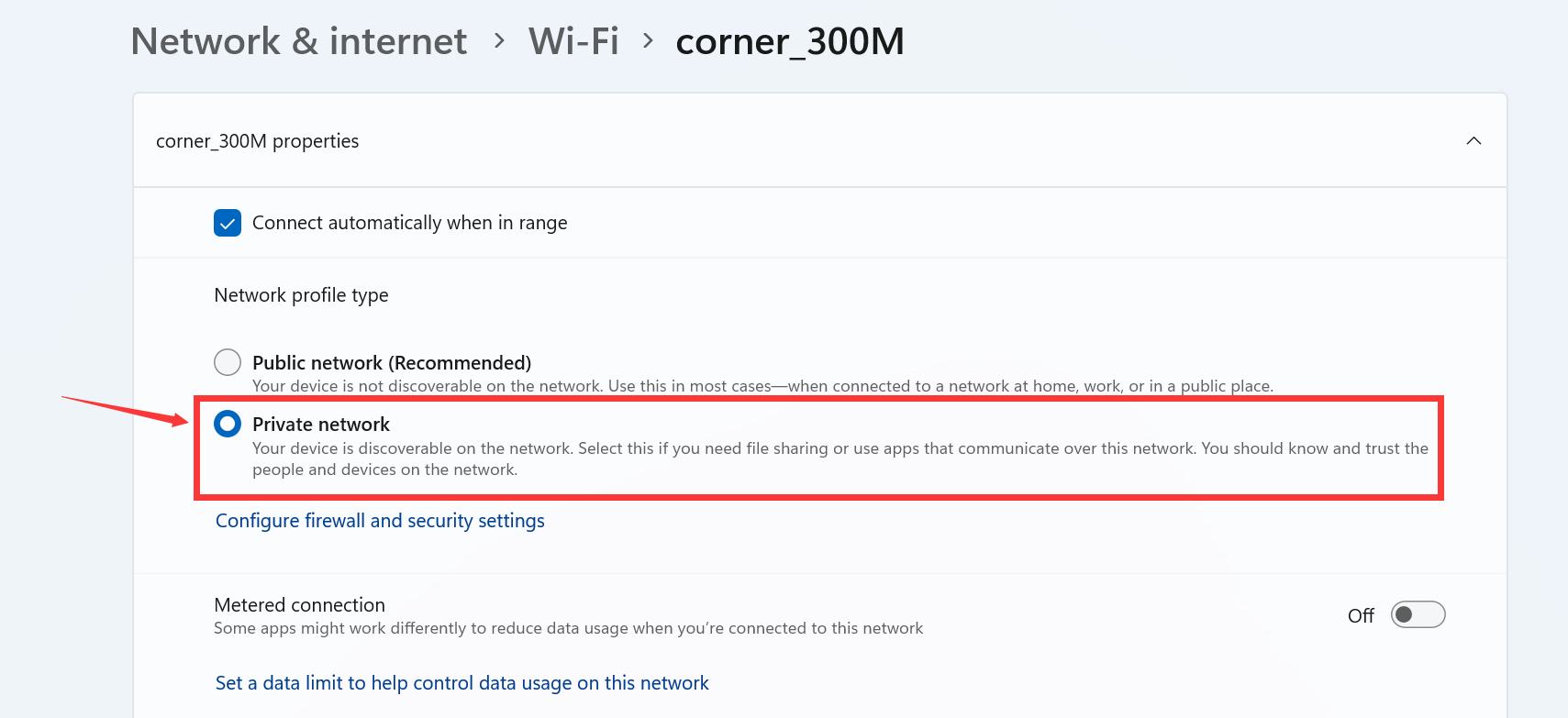
2.1 将网络设置为专用网络
共享功能仅在专用网络下可用。操作路径:设置 → 网络和 Internet → 点击当前连接的网络 → 将网络配置文件类型设为 专用。
2.2 启用网络发现与文件共享
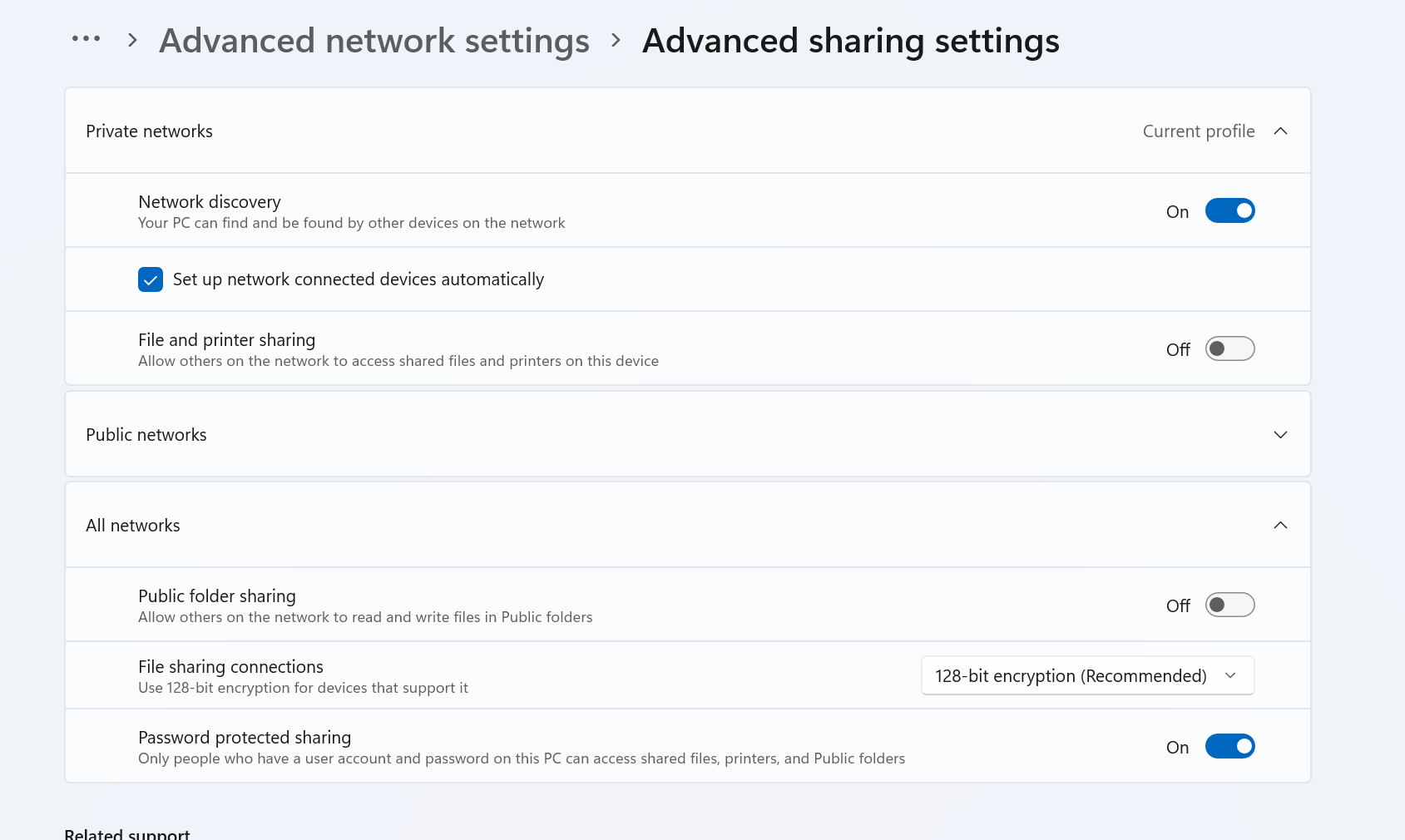
打开 控制面板 → 网络和共享中心 → 更改高级共享设置,确保以下选项已启用:
- 启用网络发现
- 启用文件和打印机共享
2.3 配置共享文件夹
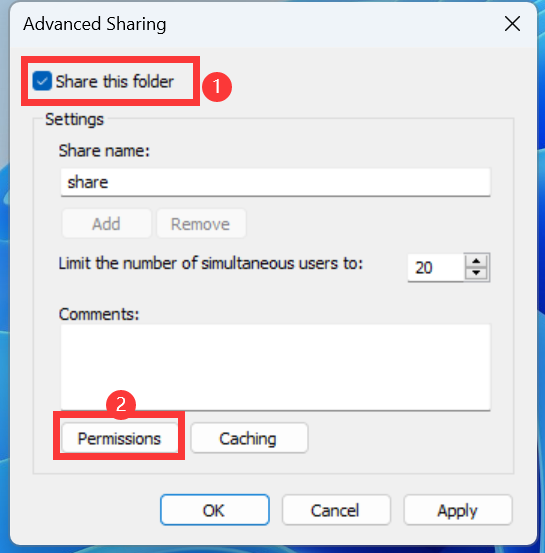
右键目标文件夹 → 属性 → 共享 选项卡 → 高级共享。
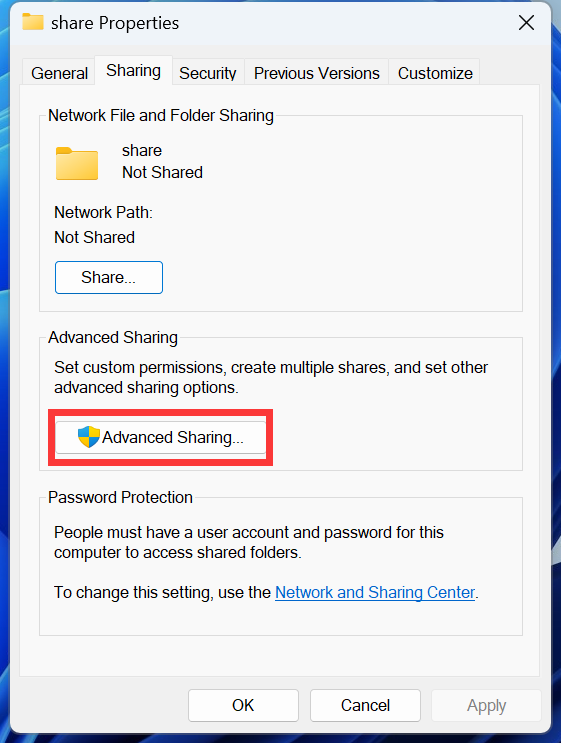
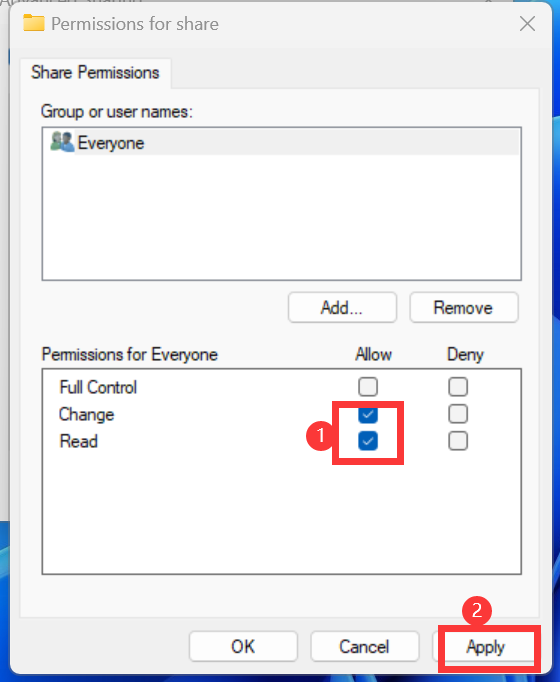
勾选 共享此文件夹,点击 权限 设置访问级别(只读或完全控制)。
2.4 在另一台电脑上映射网络驱动器
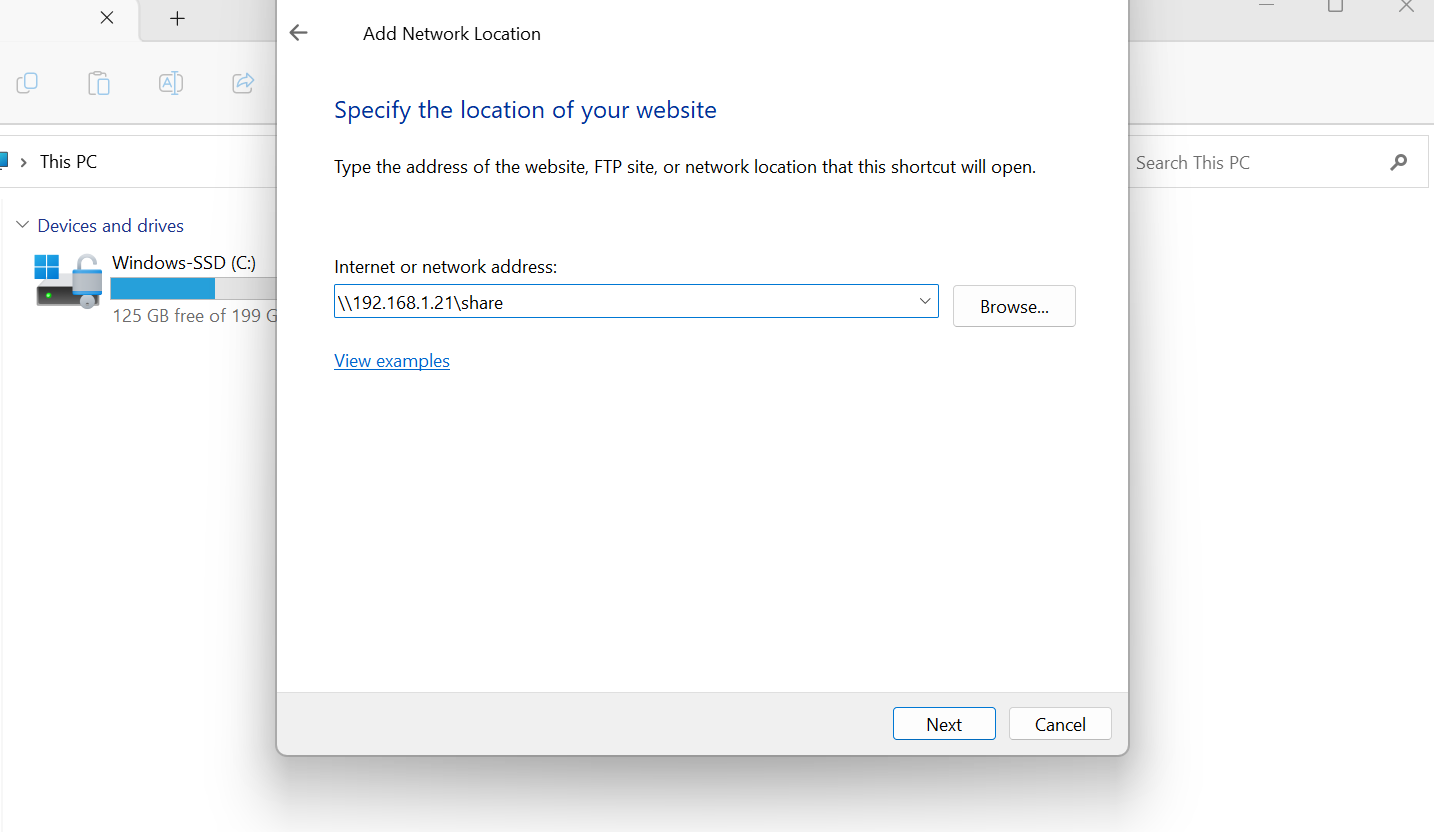
打开 此电脑 → 映射网络驱动器,输入共享路径(格式:\\IP地址\共享文件夹名)。
输入共享电脑的用户名和密码完成认证:
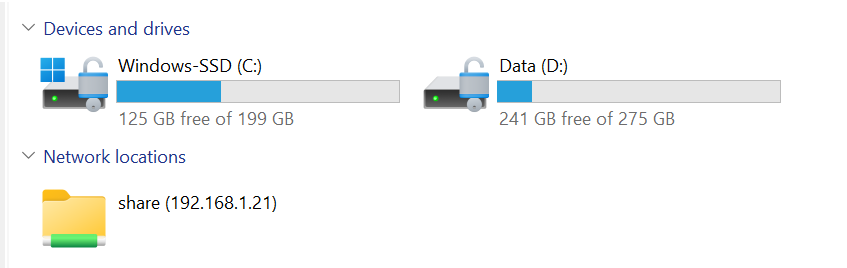
映射成功后,共享文件夹会像本地磁盘一样出现在「此电脑」中。
3 系统字体替换
如果你不满意 Windows 默认的微软雅黑字体,可以通过修改注册表来替换系统字体。
3.1 操作步骤
以管理员身份运行
regedit打开注册表编辑器导航到:
HKEY_LOCAL_MACHINE\SOFTWARE\Microsoft\Windows NT\CurrentVersion\Fonts找到你想使用的字体条目,右键 → 修改 → 复制其值数据(即字体文件名)
找到
Microsoft YaHei & Microsoft YaHei UI (TrueType)条目将值数据从
msyh.ttc修改为你选择的字体文件名重启系统使更改生效
注意:只修改「值数据」,不要修改「值名称」。建议操作前先导出注册表备份。如需恢复,将值数据改回
msyh.ttc即可。
3.2 推荐字体
- Arial(
arial.ttf)— 经典无衬线字体,清晰易读 - Consolas(
consola.ttf)— 等宽字体,适合代码场景
4 精简系统推荐
官方 Windows 预装了大量用不到的应用和服务。如果你追求更轻量的系统体验,以下是几个值得关注的精简方案。
4.1 Tiny10 / Tiny11
Tiny10 和 Tiny11 是 NTDEV 制作的精简版 Windows,去除了大量不必要的组件。
Tiny11 亮点:
- 安装后仅占用约 8GB 磁盘空间
- 2GB RAM 即可运行
- 去除了 Edge、OneDrive、Teams 等预装应用
- Beta2 版本口碑较好,
no sysreq变体取消了 TPM 等硬件限制
注意事项:
- Tiny10 默认不含中文语言包,需先启用 Windows Update 服务,再通过「设置 → 时间和语言 → 语言和区域」下载
- 可使用 tiny11builder 自行构建定制版本
4.2 AtlasOS
AtlasOS 是一个专为游戏优化的开源方案(GitHub),它不是独立的系统镜像,而是在现有 Windows 安装上运行的优化脚本。
- 大幅减少后台进程,降低输入延迟
- 详细的安装教程
4.3 ReviOS
ReviOS 兼顾性能优化和系统稳定性,同时提供 Windows 10 和 11 版本,定位类似官方 LTSC 但更轻量。
4.4 Windsys Project
Windsys Project 提供多种定制 Windows 镜像,适合有特定需求的用户。
安全提醒:非官方精简系统存在一定安全风险,且可能无法通过 Windows Update 正常更新。建议仅在非关键设备上使用,务必从官方渠道下载。
版权声明
- 作者: Corner430
- 标题: Windows使用技巧
- 链接: https://corner430-ai-blog.vercel.app/blog/Windows使用技巧
- 许可协议: CC BY-NC-SA 4.0
除非另有说明,本文内容采用 CC BY-NC-SA 4.0 许可协议。转载请注明出处。