- 发布于
Linux 通过 davfs2 挂载 WebDAV 网盘
AI 摘要
- 作者

- 姓名
- Corner430
- 社交账号
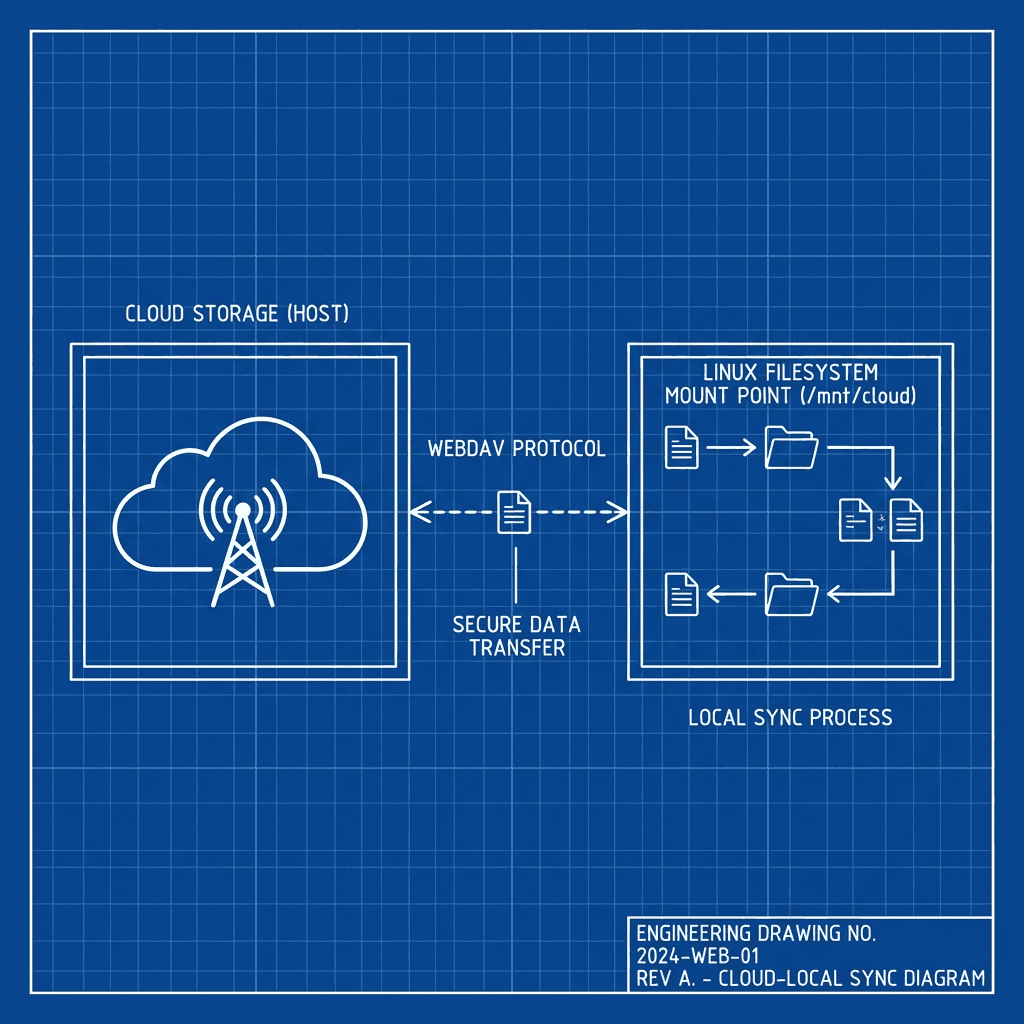
WebDAV 是一种基于 HTTP 的文件访问协议,很多网盘服务(如 Alist、坚果云、NextCloud)都支持 WebDAV 接口。通过 davfs2,可以在 Linux 上将 WebDAV 服务挂载为本地目录,像访问本地文件一样操作远程文件。
本文以 Alist 的 WebDAV 服务为例,介绍完整的挂载配置流程。
安装 davfs2
# Debian/Ubuntu
sudo apt install davfs2

# Arch Linux
sudo pacman -S davfs2
手动挂载测试
先创建挂载点并手动测试连接:
# 创建挂载目录
sudo mkdir -p /mnt/alist

# 手动挂载(会提示输入账号密码)
sudo mount.davfs http://localhost:8080/dav/ /mnt/alist/
如果能正常挂载并访问文件,说明 WebDAV 服务本身没问题,接下来配置自动挂载。
配置自动挂载
第一步:修复文件操作错误
编辑 /etc/davfs2/davfs2.conf,找到 use_lock 选项,取消注释并设为 0:
use_lock 0
这一步用于修正复制、剪切文件时可能出现的锁定错误。
第二步:保存账号密码
编辑 /etc/davfs2/secrets,在末尾添加一行:
http://localhost:8080/dav/ admin password
将 admin 和 password 替换为你的 WebDAV 账号和密码。这样挂载时就不需要每次手动输入了。
第三步:配置开机自动挂载
编辑 /etc/fstab,在末尾添加:
http://localhost:8080/dav/ /mnt/alist/ davfs defaults 0 0
保存后执行 sudo mount -a 测试,如果没有报错就说明配置正确。下次开机会自动挂载。
第四步:创建便捷访问的符号链接(可选)
如果希望从 Home 目录快速访问挂载的网盘:
ln -s /mnt/alist/ ~/alist
常见问题
- 挂载后无法复制文件:检查
use_lock是否已设为0 - 开机挂载失败:确保 WebDAV 服务在 davfs2 挂载之前已启动,必要时调整 systemd 服务依赖
- 权限问题:如果普通用户无法访问挂载目录,可以在 fstab 中添加
uid=1000,gid=1000参数
版权声明
- 作者: Corner430
- 标题: Linux 通过 davfs2 挂载 WebDAV 网盘
- 链接: https://corner430-ai-blog.vercel.app/blog/Linux通过davfs2挂载WebDav网盘
- 许可协议: CC BY-NC-SA 4.0
除非另有说明,本文内容采用 CC BY-NC-SA 4.0 许可协议。转载请注明出处。