- 发布于
Oh My Zsh 安装与配置指南
AI 摘要
- 作者

- 姓名
- Corner430
- 社交账号
前言
Zsh 是一款功能强大的 Shell,相比默认的 Bash,它提供了更好的自动补全、拼写纠正和主题支持。Oh My Zsh 是一个社区驱动的 Zsh 配置管理框架,内置了大量插件和主题,可以大幅提升终端使用体验。
安装 Zsh
在 Ubuntu/Debian 系统上,通过 apt 安装 Zsh:
sudo apt install zsh zsh-autosuggestions zsh-syntax-highlighting
安装完成后,运行 zsh --version 确认安装成功。
安装 Oh My Zsh
使用官方安装脚本一键安装:
sh -c "$(curl -fsSL https://raw.githubusercontent.com/ohmyzsh/ohmyzsh/master/tools/install.sh)"
安装过程中会提示是否将 Zsh 设为默认 Shell,选择"是"即可。
推荐插件
Oh My Zsh 的强大之处在于丰富的插件生态。以下是几个值得安装的第三方插件:
zsh-autosuggestions — 历史命令补全
根据历史命令自动提示补全建议,按右方向键即可采纳。
git clone https://github.com/zsh-users/zsh-autosuggestions.git $ZSH_CUSTOM/plugins/zsh-autosuggestions
zsh-syntax-highlighting — 语法高亮
为终端命令提供语法高亮,正确的命令显示为绿色,错误的显示为红色,输入时即可发现拼写错误。
git clone https://github.com/zsh-users/zsh-syntax-highlighting.git $ZSH_CUSTOM/plugins/zsh-syntax-highlighting
fast-syntax-highlighting — 更快的语法高亮
比 zsh-syntax-highlighting 更快,支持更丰富的高亮规则。二者选其一即可。
git clone https://github.com/zdharma-continuum/fast-syntax-highlighting.git ${ZSH_CUSTOM:-$HOME/.oh-my-zsh/custom}/plugins/fast-syntax-highlighting
zsh-autocomplete — 实时补全菜单
输入时自动弹出候选项列表,提供实时的自动补全菜单。
git clone --depth 1 -- https://github.com/marlonrichert/zsh-autocomplete.git $ZSH_CUSTOM/plugins/zsh-autocomplete
配置 .zshrc
编辑 Zsh 配置文件:
vim ~/.zshrc
启用插件
找到 plugins=(git) 这一行,替换为:
plugins=(git vi-mode z zsh-autosuggestions zsh-syntax-highlighting fast-syntax-highlighting zsh-autocomplete)
各插件说明:
| 插件 | 来源 | 功能 |
|---|---|---|
git | 内置 | Git 命令别名和补全 |
vi-mode | 内置 | 终端中使用 Vi 键位操作 |
z | 内置 | 根据访问频率快速跳转常用目录 |
zsh-autosuggestions | 第三方 | 历史命令自动补全 |
zsh-syntax-highlighting | 第三方 | 命令语法高亮 |
fast-syntax-highlighting | 第三方 | 更快的语法高亮(与上面二选一) |
zsh-autocomplete | 第三方 | 实时补全候选菜单 |
设置主题
找到 ZSH_THEME 配置项,修改为:
ZSH_THEME="ys"
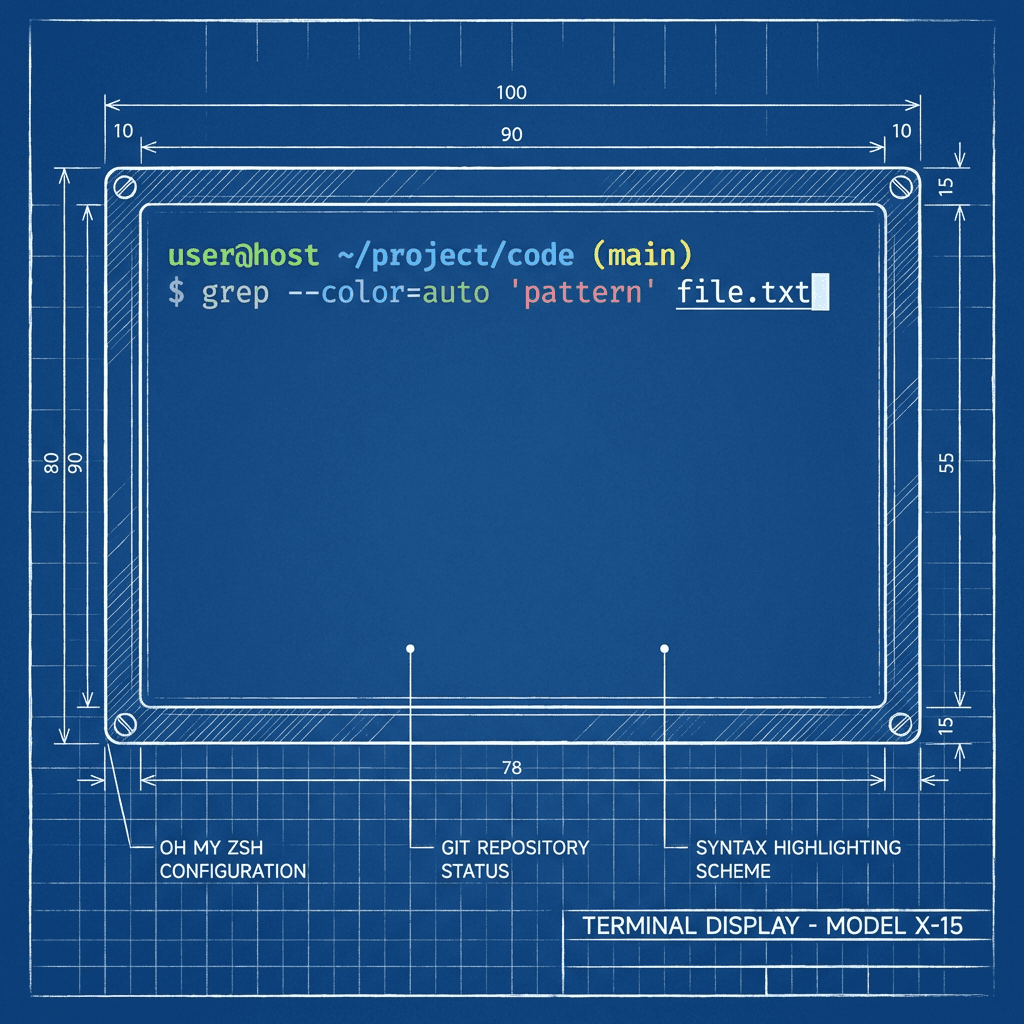
ys 是一款简洁实用的主题,显示用户名、主机名、当前目录和 Git 分支信息。
使配置生效
保存文件后,执行以下命令使配置立即生效:
source ~/.zshrc
参考链接
版权声明
- 作者: Corner430
- 标题: Oh My Zsh 安装与配置指南
- 链接: https://corner430-ai-blog.vercel.app/blog/Configure-oh-my-zsh
- 许可协议: CC BY-NC-SA 4.0
除非另有说明,本文内容采用 CC BY-NC-SA 4.0 许可协议。转载请注明出处。