- 发布于
内网穿透
- 作者

- 姓名
- Corner430
- 社交账号
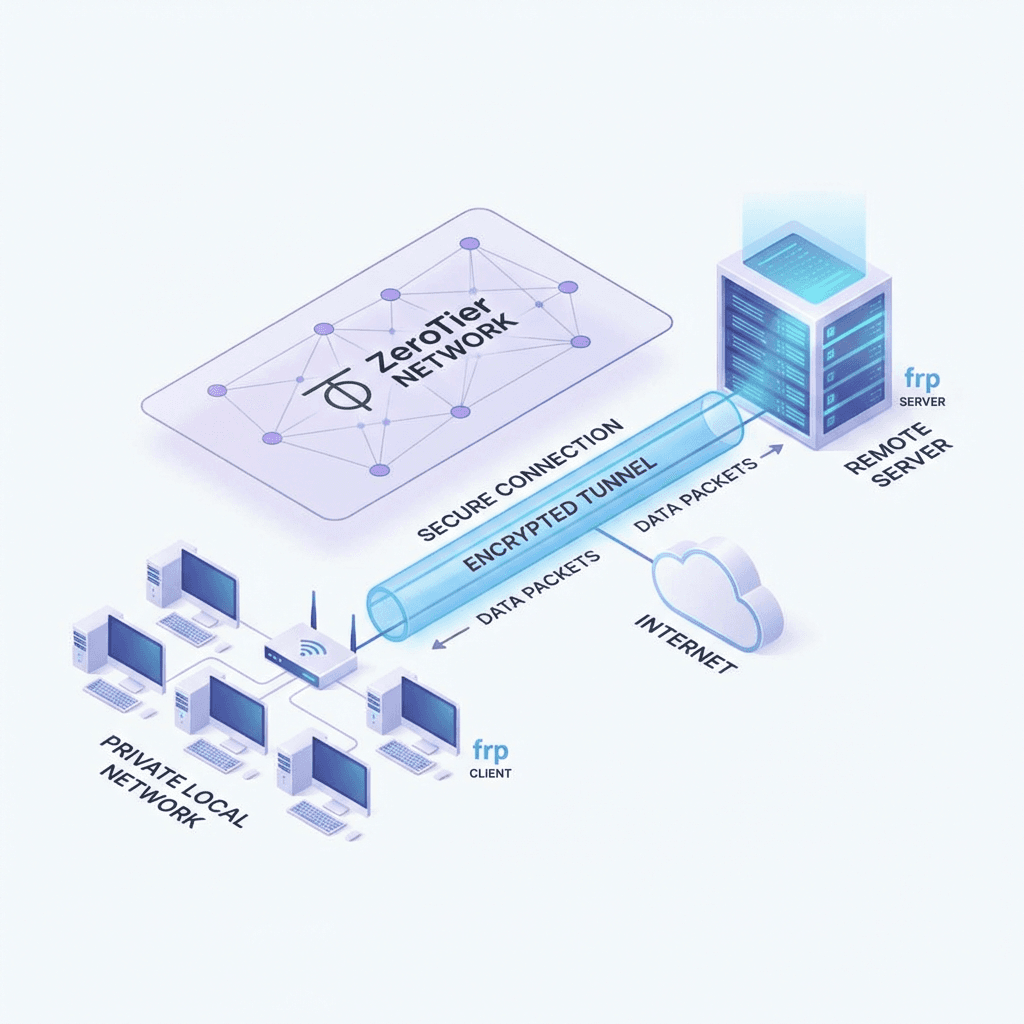
没有公网 IP 时,内网穿透是从外网访问家中设备的必备技术。本文介绍几种主流方案的配置方法。
1 frp
frp 是一款高性能反向代理工具,支持 TCP/UDP/HTTP/HTTPS 协议转发,也支持基于 xtcp 的点对点(P2P)穿透。
1.1 服务端配置(frps)
在有公网 IP 的服务器上部署 frps,配置文件 frps.ini:
[common]
bind_port = 7000
token = password
dashboard_port = 7500
dashboard_user = admin
dashboard_pwd = password
vhost_http_port = 10080
vhost_https_port = 10443
启动服务端:
frps -c frps.ini

# 输出示例:
# 2019/01/12 15:22:39 [I] [service.go:130] frps tcp listen on 0.0.0.0:7000
# 2019/01/12 15:22:39 [I] [service.go:172] http service listen on 0.0.0.0:10080
# 2019/01/12 15:22:39 [I] [service.go:193] https service listen on 0.0.0.0:10443
# 2019/01/12 15:22:39 [I] [service.go:216] Dashboard listen on 0.0.0.0:7500
# 2019/01/12 15:22:39 [I] [root.go:210] Start frps success
1.2 客户端配置(frpc)
在内网设备上部署 frpc,配置文件 frpc.ini:
[common]
server_addr = 1.1.1.1
server_port = 7000
token= password

[RDP]
type = tcp
local_ip = 127.0.0.1
local_port = 3389
remote_port = 7001

[VNC]
type = tcp
local_ip = 127.0.0.1
local_port = 5900
remote_port = 7002

[SMB]
type = tcp
local_ip = 127.0.0.1
local_port = 445
remote_port = 7003
启动客户端:
./frpc -c frpc.ini

# 输出示例:
# 2019/01/12 16:14:56 [I] [service.go:205] login to server success, get run id [2b65b4e58a5917ac]
# 2019/01/12 16:14:56 [I] [control.go:143] [smb] start proxy success
# 2019/01/12 16:14:56 [I] [control.go:143] [rdp] start proxy success
1.3 开机自启动
Windows:
创建 .vbs 脚本,放入启动文件夹(shell:startup):
set ws=wscript.createobject("wscript.shell")
ws.run "cmd /c C:\frp_0.51.3_windows_amd64\frpc.exe -c C:\frp_0.51.3_windows_amd64\frpc.ini",0
Linux:
创建 systemd 服务:
sudo vim /etc/systemd/system/frpc.service
[Unit]
Description=Frp client
After=network.target

[Service]
Type=simple
ExecStart=/path/to/your/frpc -c /path/to/your/frpc.ini
Restart=always
RestartSec=3

[Install]
WantedBy=multi-user.target
启用服务:
sudo systemctl daemon-reload
sudo systemctl enable frpc.service
sudo systemctl start frpc.service
2 ZeroTier
ZeroTier 是一个虚拟局域网(VLAN)工具,将分布在不同网络的设备组成一个虚拟局域网,实现直连通信。
2.1 安装与加入网络
# 安装
curl -s https://install.zerotier.com | sudo bash

# 加入网络
sudo zerotier-cli join <NETWORK_ID>

# 在 ZeroTier 官网控制台授权该设备

# 查看网络状态
sudo zerotier-cli listnetworks

# 设置开机自启
sudo systemctl enable zerotier-one.service
2.2 部署 Moon(加速节点)
使用 Docker 部署 Moon 服务器,降低中转延迟:
services:
  zerotier-moon:
    image: seedgou/zerotier-moon
    container_name: 'zerotier-moon'
    restart: always
    ports:
      - '9993:9993/udp'
    volumes:
      - ./config:/var/lib/zerotier-one
    entrypoint:
      - /startup.sh
      - '-4'
      - 1.2.3.4 # 替换为服务器的公网 IP
启动后进入容器加入网络:
# 进入容器
docker exec -it zerotier-moon /bin/sh
# 加入网络
zerotier-cli join <NETWORK_ID>
# 在官网授权后退出容器
# 到 ./config 目录下查看 moon.json,复制 id 字段
# 各客户端加入 Moon:
zerotier-cli orbit <MOON_ID> <MOON_ID>
注意:Win11 版本的 ZeroTier 可能存在闪退问题。
2.3 路由器配置(OpenWrt)
现版本 ZeroTier 会自动允许客户端 NAT,无需手动设置防火墙。直接配置路由表,加入 Moon,打上允许自动 NAT 的标签即可。
创建新接口

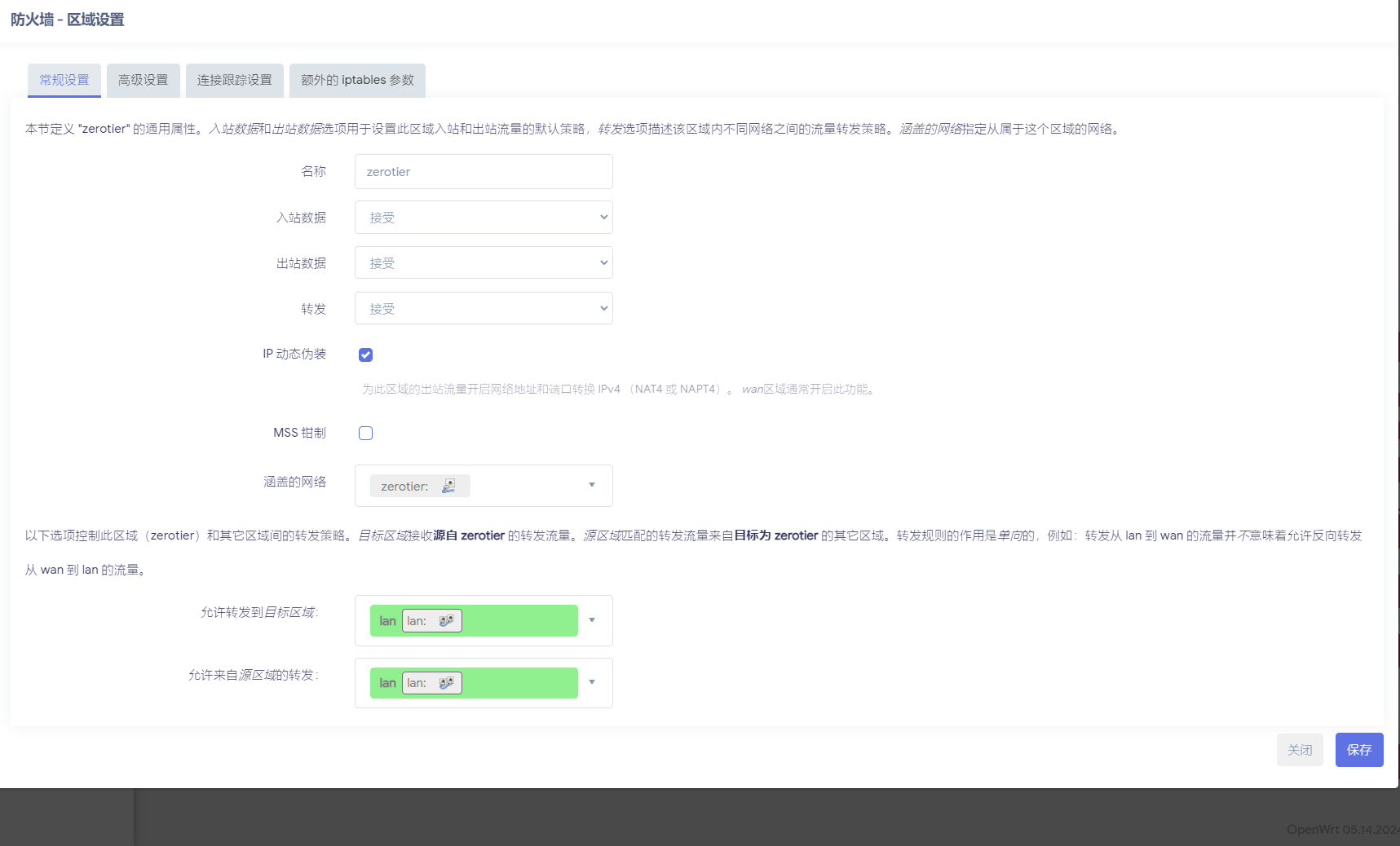
设定防火墙

配置 ZeroTier 作用域的防火墙
新增一条防火墙通信规则
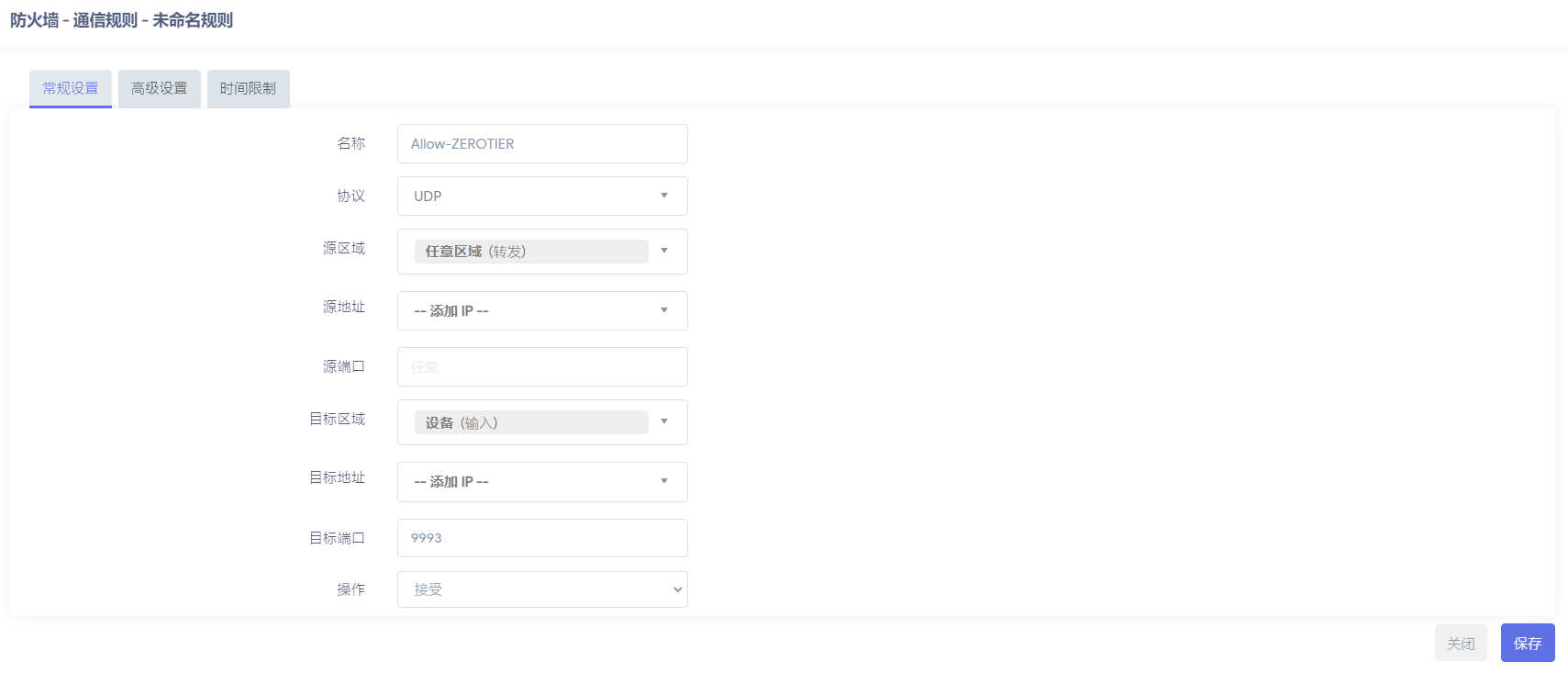
此时内网设备可以访问外部网络。如果是 IPv6,这条规则不用写,关闭 ZeroTier 的「自动允许客户端 NAT」即可。
- 在 ZeroTier Web 控制台写一条路由表
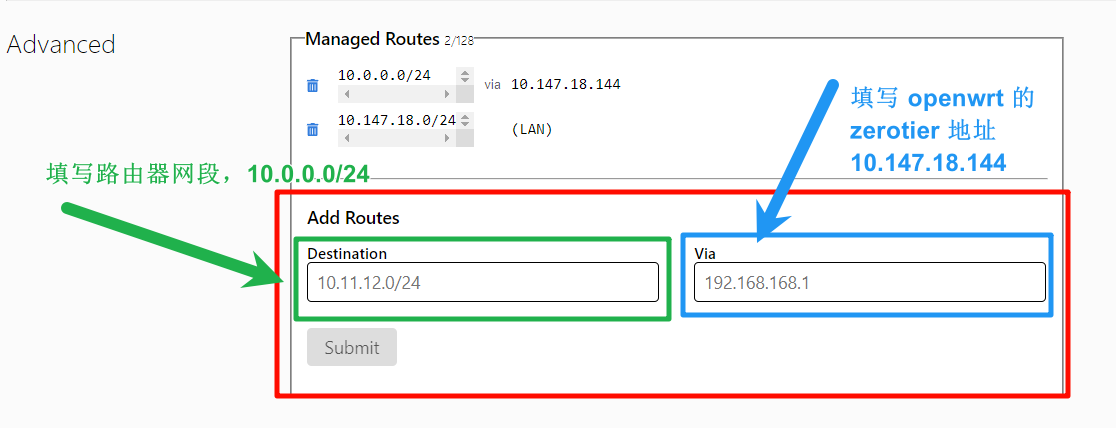
2.4 部署 Planet(自建控制器)
放行端口:3000/tcp、3443/tcp、9994/tcp、9994/udp
services:
  myztplanet:
    image: xubiaolin/zerotier-planet:latest
    container_name: ztplanet
    ports:
      - 9994:9994
      - 9994:9994/udp
      - 3443:3443
      - 3000:3000
    environment:
      - IP_ADDR4=[IPv4 地址]
      - IP_ADDR6=
      - ZT_PORT=9994
      - API_PORT=3443
      - FILE_SERVER_PORT=3000
    volumes:
      - ./data/dist:/app/dist
      - ./data/ztncui:/app/ztncui
      - ./data/one:/var/lib/zerotier-one
      - ./data/config:/app/config
    restart: unless-stopped
配置步骤:
- 访问
http://ip:3443进行配置,初始账号密码admin/password - 创建网络后通过 Easy Setup 配置 IP 范围
- 使用服务端
./data/dist/planet替换各客户端的 planet 文件:- Windows:
C:\ProgramData\ZeroTier\One\planet - Linux:
/var/lib/zerotier-one/planet - macOS:
/Library/Application Support/ZeroTier/One/planet - OpenWrt:
/etc/config/zero/planet - Android:使用 ZerotierFix
- iOS:通过 Android 设备开路由中转
- Windows:
- 加入网络并授权
如果已开通 IPv6 且自建 Planet 只支持 IPv4,建议不自建 Planet,改为自建 Moon。
2.5 常见问题
无法卸载 ZeroTier
# Ubuntu
sudo apt remove zerotier-one
sudo dpkg -P zerotier-one
sudo rm -rf /var/lib/zerotier-one/

# macOS
brew uninstall zerotier-one
sudo rm -rf /Library/Application Support/ZeroTier
rm -rf ~/Library/Application\ Support/ZeroTier/
踢出后无法重进
sudo zerotier-cli leave <NETWORK_ID>然后彻底卸载,重新安装并加入网络。
切换网络后无法连接 — 搭建 Planet 服务器可解决。
设备更换后无法连接 — 目前无解,需要创建新的 ZeroTier 网络重新加入。
3 Tailscale
Tailscale 基于 WireGuard 协议,配置比 ZeroTier 更简单。
3.1 路由器运行 Tailscale
tailscale up --netfilter-mode=off --advertise-routes=局域网网段 --accept-routes
配置完成后在路由器上设置防火墙规则。
3.2 自建 DERP 中转服务器
当 Tailscale 官方中转节点延迟较高时,可以自建 DERP 服务器:
# 安装依赖
apt update && apt upgrade
apt install -y wget git openssl curl

# 安装 Go(下载最新版本:https://go.dev/dl/)
wget https://go.dev/dl/go1.20.5.linux-amd64.tar.gz
rm -rf /usr/local/go && tar -C /usr/local -xzf go1.20.5.linux-amd64.tar.gz
export PATH=$PATH:/usr/local/go/bin
echo "export PATH=$PATH:/usr/local/go/bin" >> /etc/profile
source /etc/profile

# 配置 Go 环境
go env -w GO111MODULE=on
go env -w GOPROXY=https://goproxy.cn,direct

# 安装 derper
go install tailscale.com/cmd/derper@main
# 注释掉源码中的域名验证后重新编译
go build -o /etc/derp/derper

# 生成自签名证书
openssl req -x509 -newkey rsa:4096 -sha256 -days 3650 -nodes \
  -keyout /etc/derp/derp.myself.com.key \
  -out /etc/derp/derp.myself.com.crt \
  -subj "/CN=derp.myself.com" \
  -addext "subjectAltName=DNS:derp.myself.com"
创建 systemd 服务:
[Unit]
Description=TS Derper
After=network.target
Wants=network.target

[Service]
User=root
Restart=always
ExecStart=/etc/derp/derper -hostname derp.myself.com -a :33445 -http-port 33446 -certmode manual -certdir /etc/derp
RestartPreventExitStatus=1

[Install]
WantedBy=multi-user.target
在 Tailscale ACL 中添加 DERP 配置:
"derpMap": {
    "OmitDefaultRegions": true,
    "Regions": {
        "901": {
            "RegionID": 901,
            "RegionCode": "Myself",
            "RegionName": "Myself Derper",
            "Nodes": [
                {
                    "Name": "901a",
                    "RegionID": 901,
                    "DERPPort": 33445,
                    "IPv4": "服务器IP",
                    "InsecureForTests": true
                }
            ]
        }
    }
}
4 Moonlight + Sunshine(远程串流)
Sunshine 是服务端,Moonlight 是客户端,两者配合可实现低延迟的远程游戏串流。
配合内网穿透工具(如 ZeroTier 或 Tailscale),即使不在同一局域网也能实现远程串流。
版权声明
- 作者: Corner430
- 标题: 内网穿透
- 链接: https://corner430-ai-blog.vercel.app/blog/内网穿透
- 许可协议: CC BY-NC-SA 4.0
除非另有说明,本文内容采用 CC BY-NC-SA 4.0 许可协议。转载请注明出处。